Win7电脑没有声音怎么办?win7没声音解决方法图文介绍
Win7电脑没有声音怎么办?win7没声音解决方法图文介绍Win7电脑没有声音怎么办?很多朋友升级到win7系统后发现电脑不能正常发声,实际上都是系统自带驱动不匹配导致的问题,本文将为你介绍解决win7没声音的方法,很简单,希望能帮到大家... 14-08-25
在很多办公的电脑上,你会发现电脑在win7系统的环境下,电脑音箱没有声音,电脑插上耳机也还是没有声音,这是哪里出故障了吗?win7电脑没有声音怎么办?对于很多不懂电脑的人肯定很抓狂的。大家不用着急,下面小编就为大家介绍win7没声音解决方法,希望能帮到大家!
很多时候,电脑会各种原因的没有声音。不同的情况有不同的解决方法。
主要原因分为硬件和软件2个大原因。
硬件主要是 连接到主板的耳机接口是否损坏,耳机是否损坏,音响是否损坏,甚至主板音频芯片是否损坏,当然这个原因很小,最主要的还是 软件原因。
软件原因主要有:以下几点以及解决方式
一 电脑开机有声音,之后没有声音。
【现象为 音频图标正常,打开视频的时候也跳动就是听不到声音】:检查你的电脑的安全软件,如 腾讯管家等。可以先把他禁用,设置为不自动开机启动,然后重启电脑试试。
win7没声音解决方法
首先你需要查看右下角音频图标是什么样子的。
一般具有2个状态。
一个是 小叉号状态,一个是 红色禁止状态。如图

小叉号状态说明几个问题。
1 音频驱动没有安装。
2 音频服务被停止/禁止了。
3 在声音选项中扬声器被禁止了。
第三种出现,可能前面2中都已经解决了。
第一种:音频驱动没有安装,如果有安装盘的话,可以点击相应的声音驱动进行安装,重启电脑即可。
如果没有安装盘,可以下载驱动精灵,然后 安装缺少的驱动。如图。

音频服务被停止/禁止了。
需要左下角 window图标。点击---->输入 service.msc
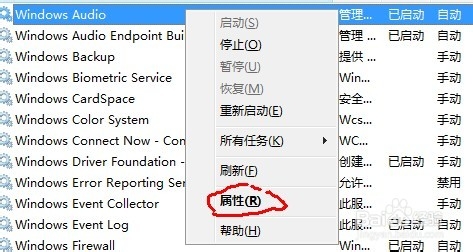
找到 右边的 window audio服务。如图。
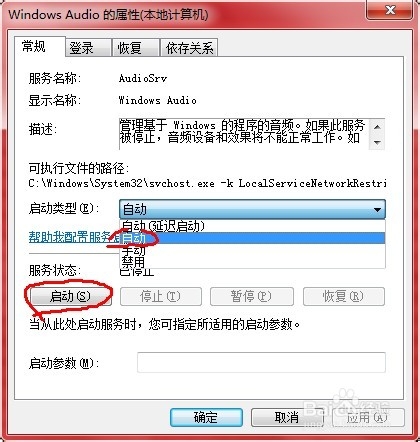
右击------>属性------->设置自动启动(否则下一次开机还需要设置)--->然后点击启动
之后稍等片刻。

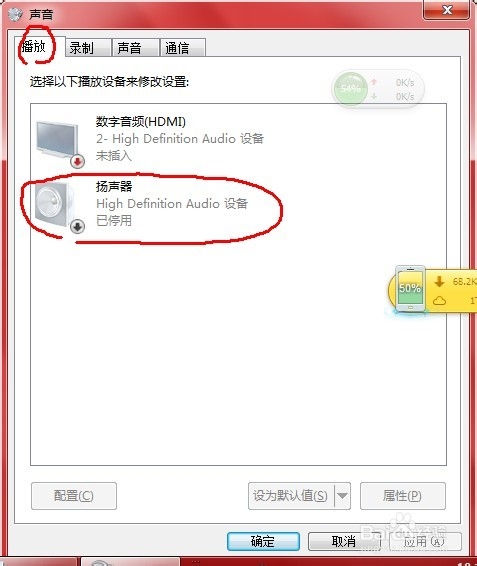
在声音选项中扬声器被禁止了。
需要 右击有效较音频图标---->点击声音---->播放---->扬声器---->右击启用。如图:

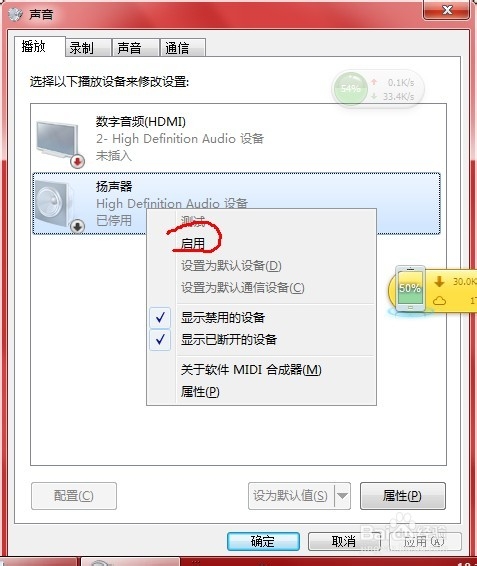
好了,基本可以解决了。
其实还有一种简单的方法:
如果显示红色插号的好。
可以双击右边音频图标。或是右击----->有关声音问题的疑难解答。
然后等待window 助手帮你解决问题。
稍等片刻就会完成。
我在测试的时候,把音频驱动什么的都删除,服务停止,禁用。
这个疑难解答都可以帮我解决。
大家不妨试试。
end
以上就是win7没声音解决方法图文介绍,希望能帮到大家,谢谢大家阅读本篇文章!
相关文章:
-
电脑经常蓝屏死机怎么办?最简单实用的解决方法一键搞定电脑经常蓝屏死机怎么办?电脑运行时经常出现蓝屏报错,不知道是什么原因,运行IE内核浏览器软件后系统蓝屏崩溃,系统更新补丁重启后…
-
笔记本黑屏的原因有哪些?如何解决笔记本黑屏笔记本开机黑屏可能不少朋友都遇到过,笔记本黑屏的原因有哪些?如何解决笔记本黑屏?针对这些问题,笔者为大家做些基本的介绍,希望对遇到该故障…
-
-
spoolsv.exe应用程序错误怎么解决?能修复吗?我这边是打印部分pdf格式文件时报错“spoolsv.exe”应用程序错误,电脑提示“spoolsv.exe应用程序错误”,…
-
蓝屏故障:安全软件冲突引发蓝屏0x0000008e故障解决方法网友咨询:“电脑开机进入桌面就蓝屏自检,到100又启动到桌面,然后又蓝屏,如此重复怎么回事?”一番交流,综合分析,最…
-
蓝屏故障:[16]0x00000019 蓝屏出错代码的解决方法蓝屏一般都有停机码,如果底部还有出错的文件名,那么出错的范围就可以进一步缩小。同时还要关注蓝屏前做了什么?这样判断…
版权声明:本文内容由互联网用户贡献,该文观点仅代表作者本人。本站仅提供信息存储服务,不拥有所有权,不承担相关法律责任。
如发现本站有涉嫌抄袭侵权/违法违规的内容, 请发送邮件至 2386932994@qq.com 举报,一经查实将立刻删除。

 我要评论
我要评论
发表评论