Win11文件资源管理器如何清除快速访问历史记录?
[windows11] Win11文件资源管理器如何清除快速访问历史记录?相信很多升级到win11系统的用户在打开开始菜单时会发现显示最近打开的文件记录,有部分用户觉得这样可能会暴露自己的隐私,因此想知道如何将其关掉,那具体该如何操作呢?下面就给大... 22-09-09
快速访问功能是一项很酷的功能,可以帮助用户轻松地访问经常使用的文件和文件夹,不仅可以提高您的工作流程速度,还可以提高您的整体工作效率。那我们要如何清除文件资源管理器上的快速访问历史记录呢?下面就来一起看看操作方法。
方法1:使用文件资源管理器选项删除最近的文件
第 1 步:同时按键盘上的win + r键以启动运行命令窗口。
第 2 步:在运行命令搜索栏中,输入control.exe文件夹并回车,打开文件资源管理器 选项(folder options)窗口。

第 3 步:在“文件浏览选项”窗口的“常规”选项卡下,转到“隐私”部分,然后单击“清除”按钮。
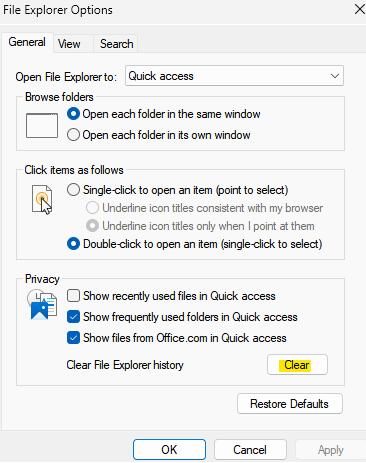
完成后,按ok退出。
您的快速访问历史记录中的最近文件现已全部删除。
方法2:使用文件资源管理器和此 pc 删除最近的文件
第 1 步:按键盘上的win + e快捷键打开文件资源管理器窗口。
第 2 步:在“文件资源管理器”窗口中,转到窗格的左侧并选择“这台电脑” 。
第 3 步:现在,在窗口的右侧,导航到位于右上角的三个平行点,单击它并从菜单中选择选项。
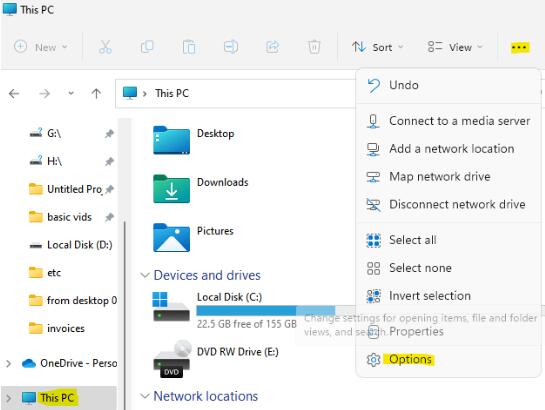
第 4 步:在打开的 file explore options 对话框中,在 general 选项卡下,导航到 privacy 字段,然后单击clear。

现在,您已成功从快速访问历史记录中删除了所有最近的文件。
方法3:使用 appdata 文件夹删除最近的文件
第 1 步:转到开始,右键单击它并选择运行。
第 2 步:这将打开运行命令窗口。
在这里,将以下路径复制并粘贴到搜索字段中,然后按 ok:
%appdata%\microsoft\windows\recent\
第 3 步:这将为您的用户配置文件中的所有最近文件和文件夹打开“最近”文件夹。
选择所有应用程序、文件和文件夹,然后点击删除。
以上就是小编为大家带来的win11文件资源管理器如何清除快速访问历史记录的全部内容,希望对大家有所帮助,更多相关内容请继续关注代码网。
相关文章:
-
[windows11] win11桌面快捷图标变成白板怎么办?win11桌面快捷图标变成白板解决方法用户们使用win11的时候也许有见过桌面的快捷图标都变成了白板的样子,其实解决方…
-
[windows11] 怎么修改Win11系统开启网址默认浏览器Win11怎么修改默认浏览器?在 Windows 11 中,微软已经改变了设置默认应用程序的方式,本文就为大家带来了…
-
[windows11] win11合盖不休眠怎么设置?win11合盖不休眠设置方法一些用户希望笔记本电脑合上盖子的时候继续工作,不要触发休眠导致网络连接中断,那么应该如何进行设置呢…
-
[windows10] win10开机提示windowsupdate拒绝访问怎么办?win10开机提示windowsupdate拒绝访问怎么办?出现这个问题禁用windows up…
-
[windows10] Win10英特尔驱动程序或硬件无法启动咋办? wifi6 ax201 160MHz报错解决方案 Win10英特尔驱动程序或硬件无法启动咋办?intel(r…
-
[windows] 连接校园网后没wifi图标了的解决方法近期有部分用户反映自己的电脑在连接校园网后,出现了没wifi图标了的情况,为此十分苦恼,不知道应该如何解决是好。下文就为大…
版权声明:本文内容由互联网用户贡献,该文观点仅代表作者本人。本站仅提供信息存储服务,不拥有所有权,不承担相关法律责任。
如发现本站有涉嫌抄袭侵权/违法违规的内容, 请发送邮件至 2386932994@qq.com 举报,一经查实将立刻删除。

 我要评论
我要评论
发表评论