
 我要评论
我要评论服务器只有一两台时,我一直觉得ssh客户端、远程桌面各开一个也没什么;可机器一多,问题就开始变得明显:linux用一套工具,windows又是一套,账号密码散在不同地方,临时排障时还要先想“这台机器到底从哪里连”.真正让我觉得麻烦的,不只是切换软件,而是资产、账号、连接入口和操作记录始终没有放在同一个地方.对日常运维来说,连接本身并不难,难的是长期把这些入口管清楚.尤其遇到多人协作时,如果每个人都各自保存连接信息、各自记密码,出了问题以后再追“谁什么时候连过、做了什么”,成本会比连接本身更高.这次我把 next terminal 部署到极空间 nas 上,通过 ssh 下载官方 docker-compose.yaml 和 config.yaml,再用 docker compose 启动服务,随后完成初始化、创建资产、通过网页终端接入、查看日志审计、配置定时任务和 ping 测试.局域网流程跑通以后,再安装cpolar,把 next terminal 的 8088 web 页面提供到公网,先验证随机地址,最后换成固定二级子域名 next-terminal.我更关心的是“资产能不能统一进来、会话能不能留痕、远程入口能不能稳定打开”,而不是把“支持很多协议”直接等同于所有场景都已经验证完成.对于运维工具来说,入口统一只是第一步,真正能不能长期用,还要看权限、审计和连接流程是不是足够清楚.
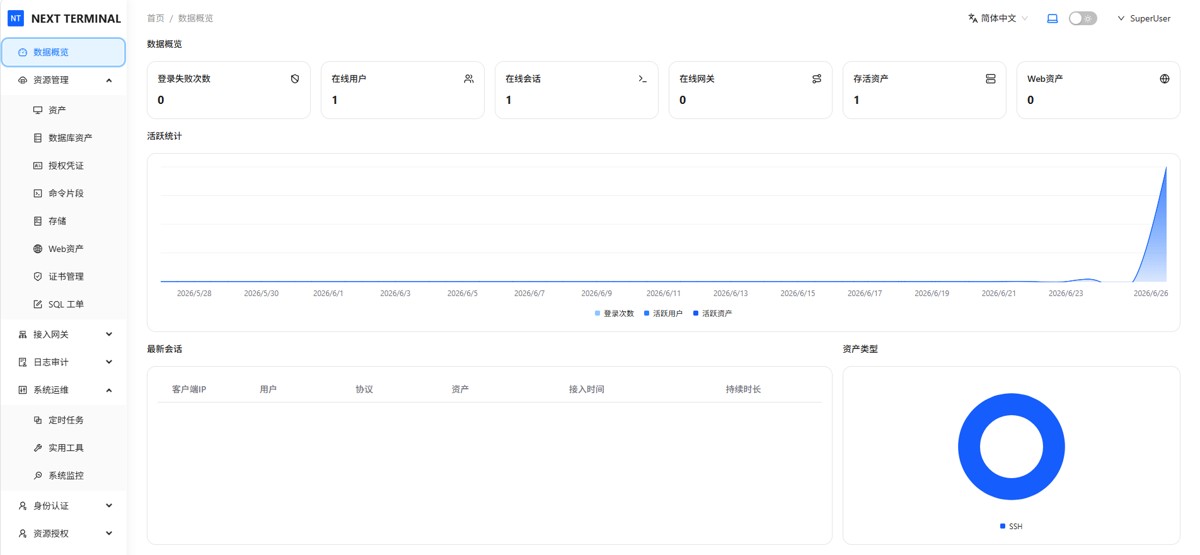
1.next terminal 更适合解决什么问题?
next terminal 是一个基于 web 的多协议远程连接网关,也可以作为自托管堡垒机使用.
当前介绍中,它支持的协议和能力包括:
- ssh
- rdp
- vnc
- telnet
- kubernetes(kubectl)
- 用户、资产、账号和授权策略管理
- 会话录制与日志审计
- restful api
- ldap / ad 认证
这些能力覆盖了 linux、windows、网络设备和部分容器集群场景.
不过这次实际操作没有把所有协议逐项跑一遍,真正展示出来的是:
初始化 → 创建资产 → web 终端接入 → 日志审计 → 定时任务 → ping 测试 → 公网访问.
所以我更愿意先把 next terminal 理解成一个“统一远程运维入口”,而不是仅凭功能列表就下结论说所有远程连接场景都已经验证完成.
项目地址:
https://github.com/next-terminal/next-terminal
2.在极空间上先准备ssh和docker
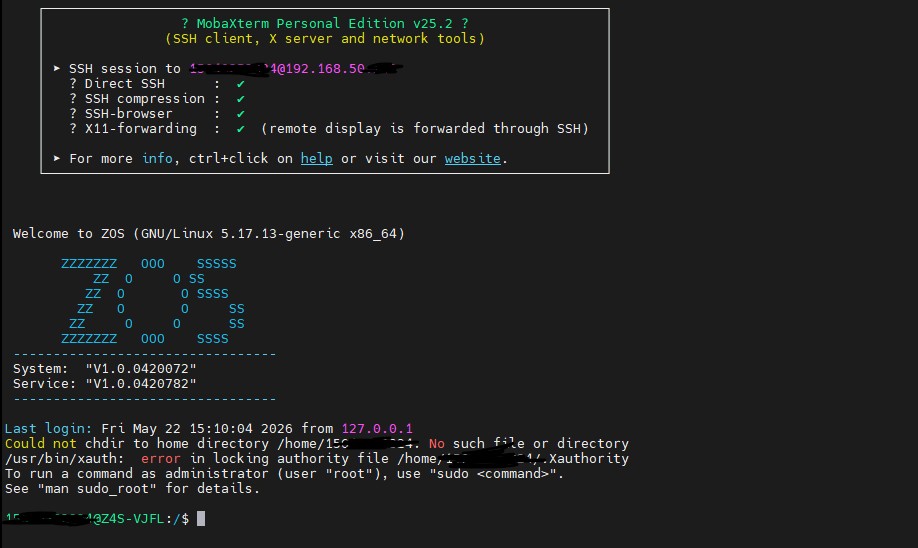
2.1ssh连接极空间
先在极空间中开启 ssh 服务,然后通过终端登录.
当前命令是:
ssh root@ip
如果还没有配置 ssh,可以先完成极空间ssh设置.
2.2检查 docker
登录后执行:
docker -v
systemctl status -v
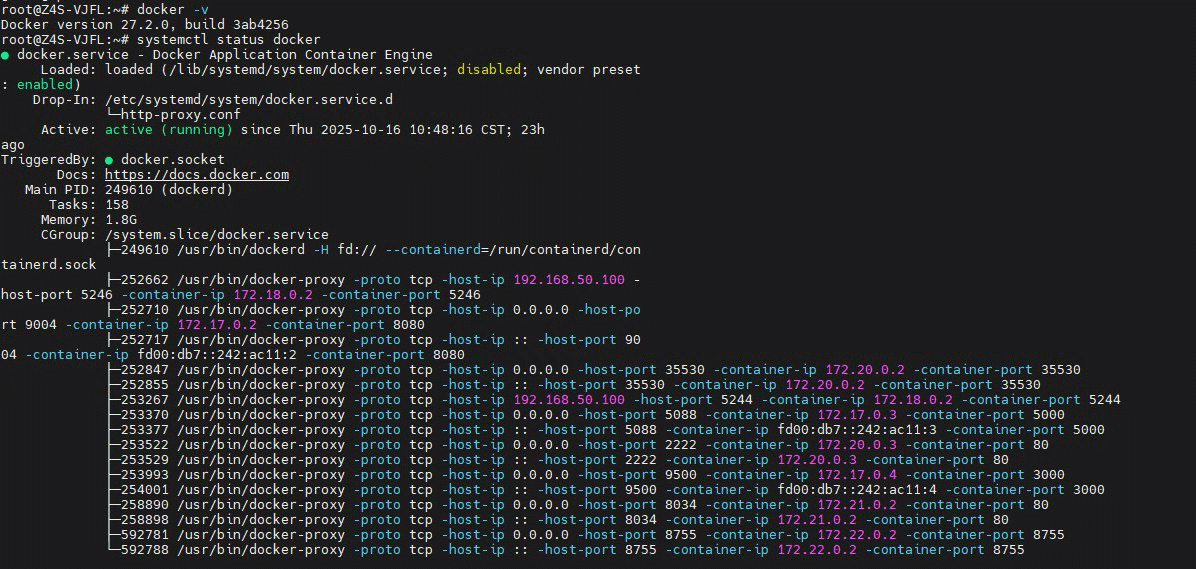
这里先确认 docker 环境可用,再继续部署 next terminal.
3.创建next terminal存储目录
执行:
mkdir -p /docker/next-terminal
cd /docker/next-terminal

当前目录为:
/docker/next-terminal
后面的 compose 文件和应用配置都保存在这里.
4.下载 docker-compose.yaml 和 config.yaml
先下载 docker compose 配置:
curl -ssl https://f.next-terminal.com/next-terminal/docker-compose.yaml > docker-compose.yaml
再下载 next terminal 应用配置:
curl -ssl https://f.next-terminal.com/next-terminal/config.yaml > config.yaml

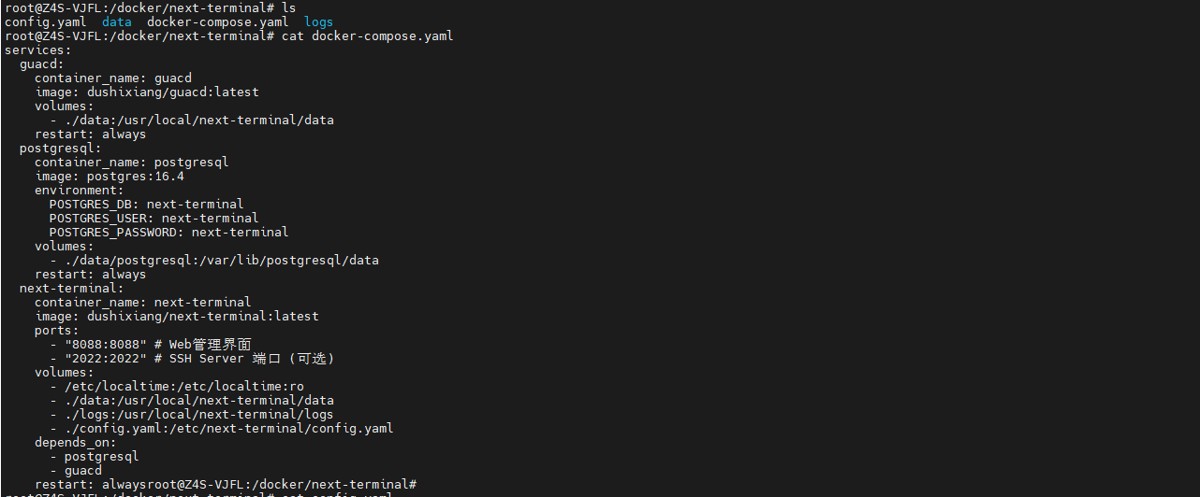
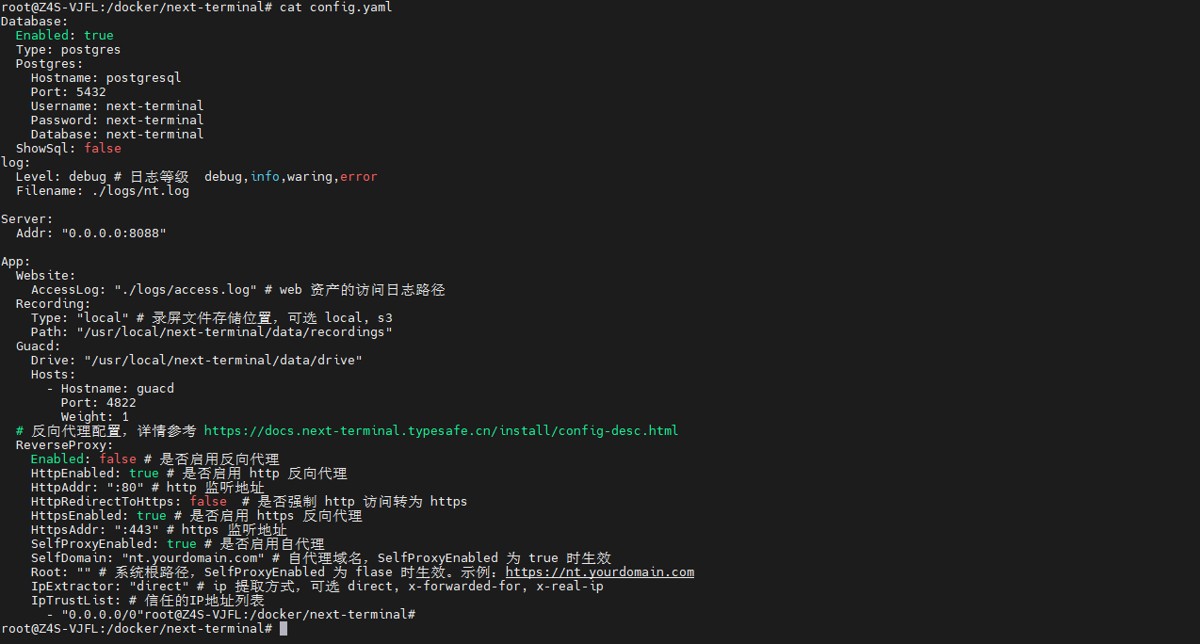
这样当前目录里就准备好了部署需要的配置文件.
5.启动 next terminal
执行:
docker compose up -d
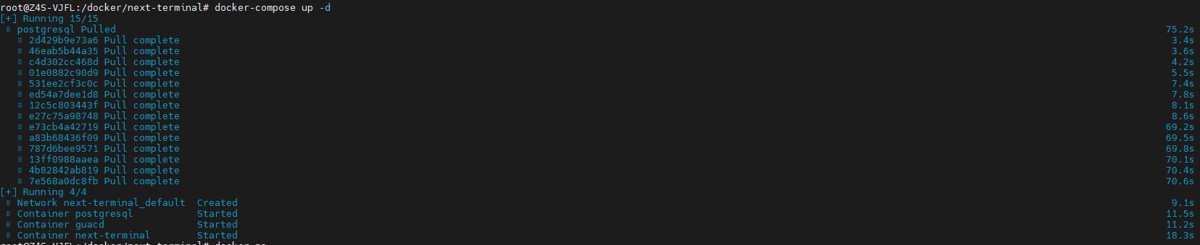
启动完成以后检查运行状态.
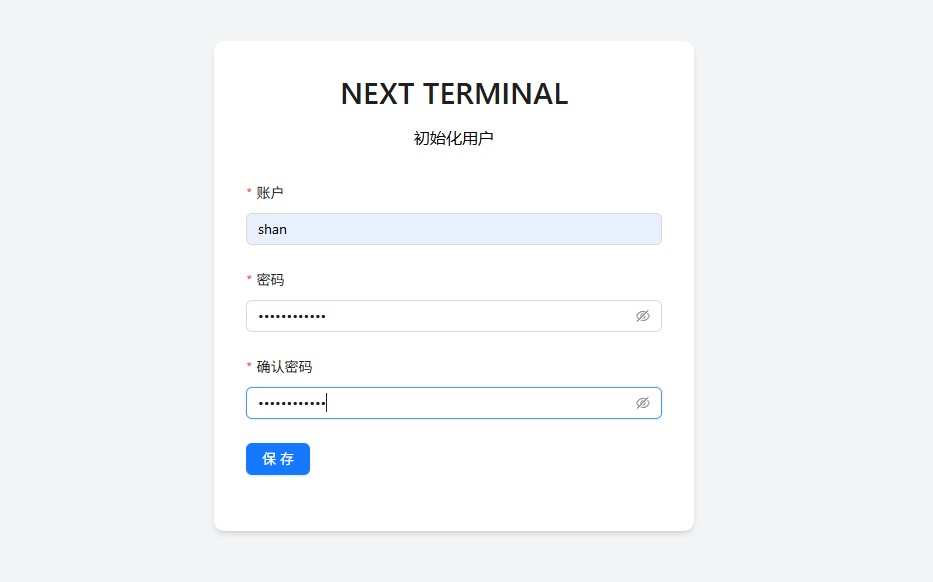
随后在浏览器访问:
http://极空间ip:8088
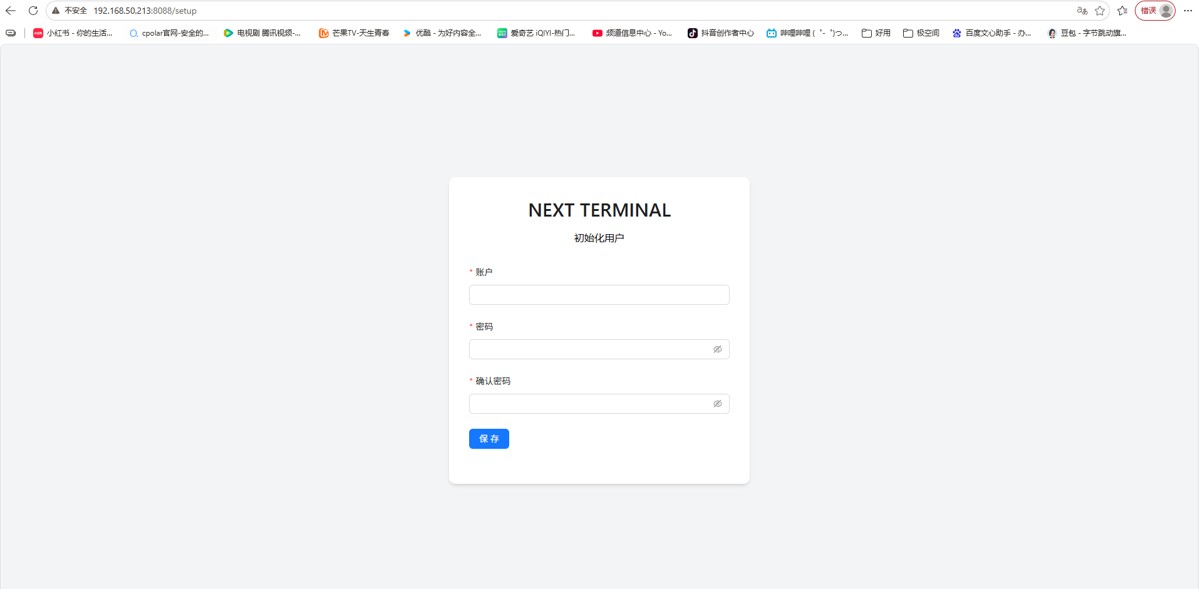
页面可以正常打开以后,说明 next terminal 的本地 web 服务已经跑起来.
这一步先验证:
极空间 docker → next terminal → 8088 → 浏览器访问。
6.第一次使用先完成初始化
首次进入时,需要创建自己的用户名和密码.
初始化完成以后,使用刚刚创建的账号登录.
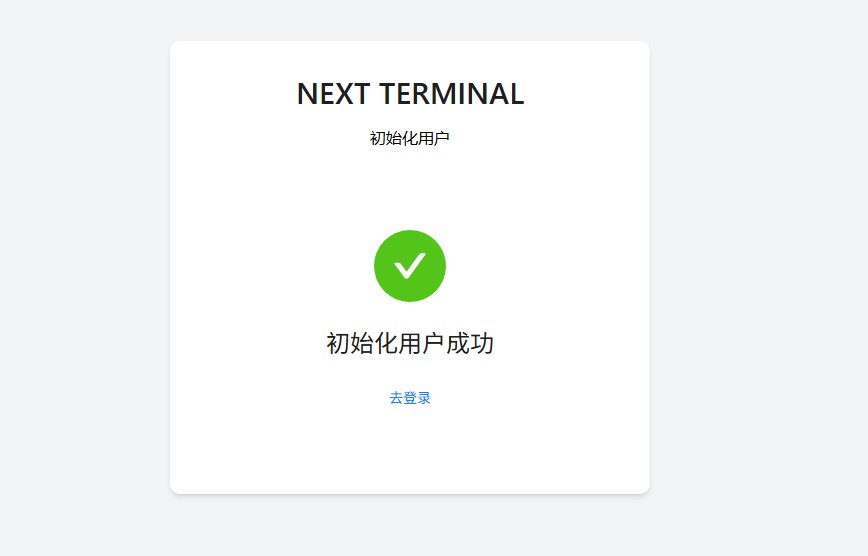
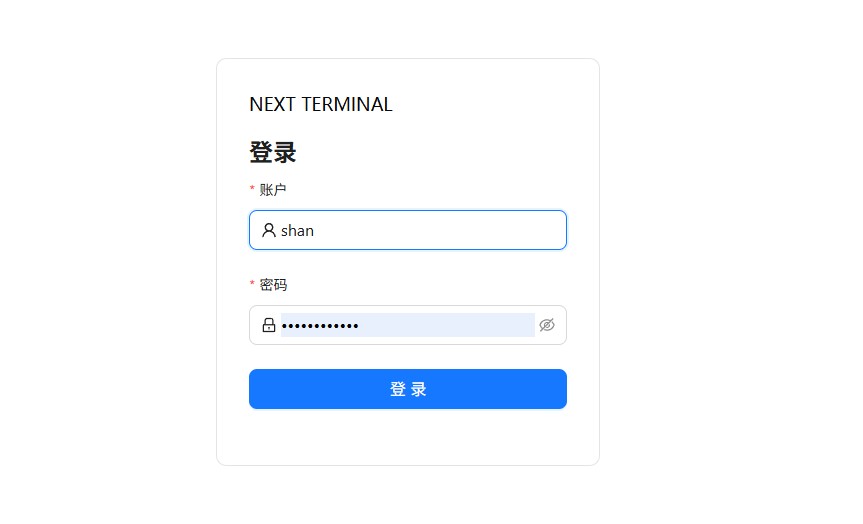
登录成功后进入管理页面.
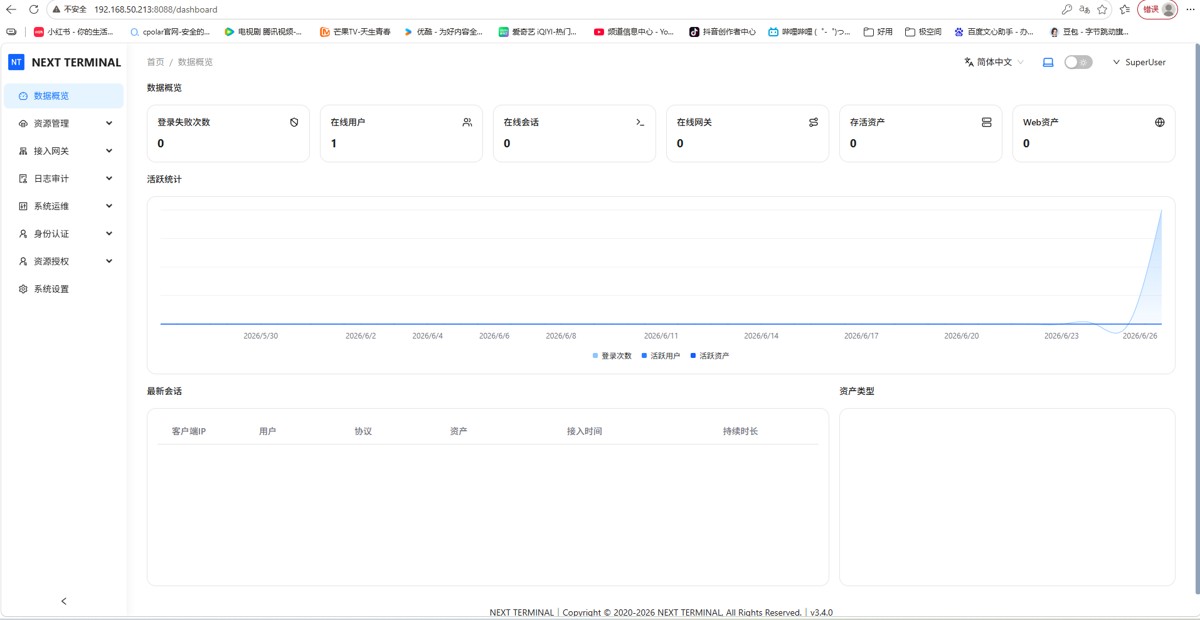
这一层完成以后,后面才能真正开始管理资产和远程连接.
7.先把个人信息整理好
进入个人中心.
可以修改基本信息.

这一步本身不复杂,但对长期使用的运维入口来说,账号信息和身份边界最好一开始就整理清楚.
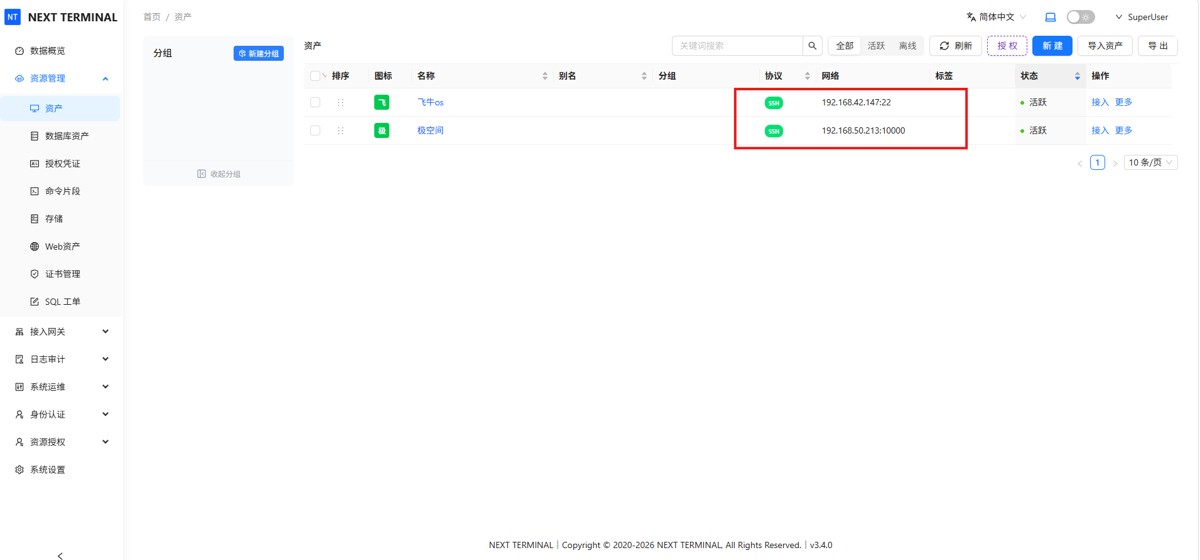
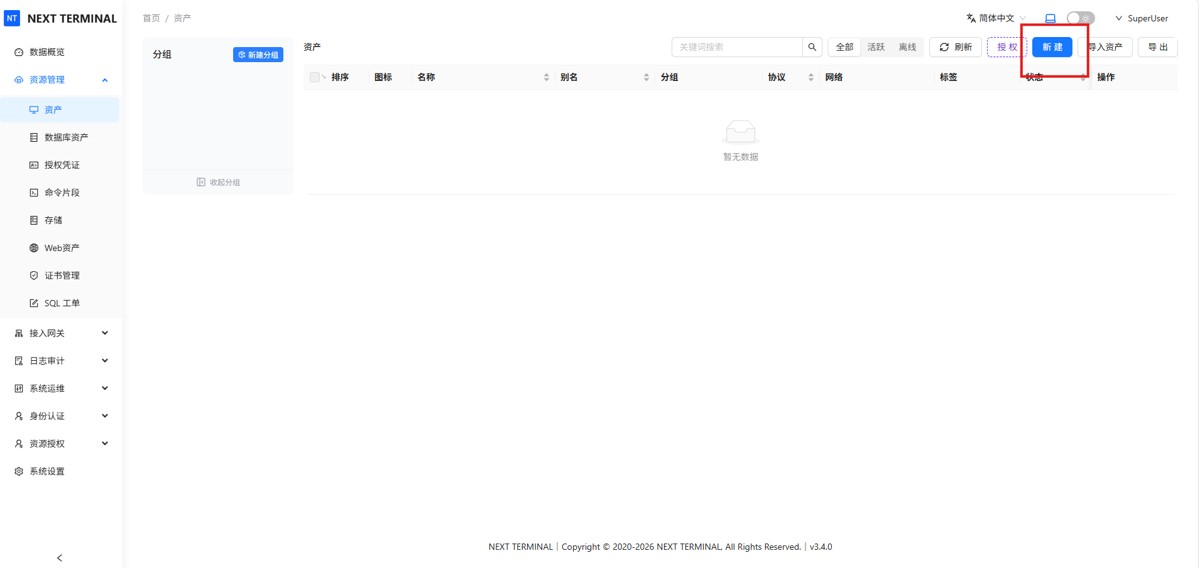
8.创建资产,先验证最核心的接入流程
进入资产管理页面,新建资产.
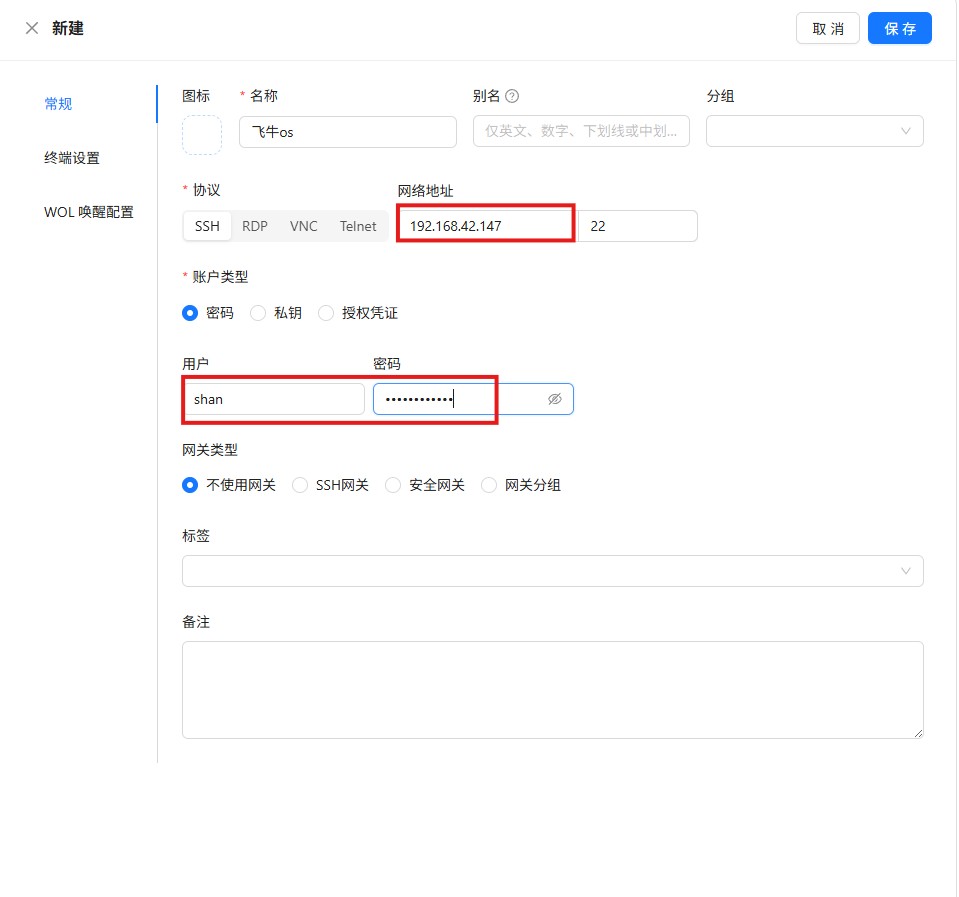
填写基础信息.
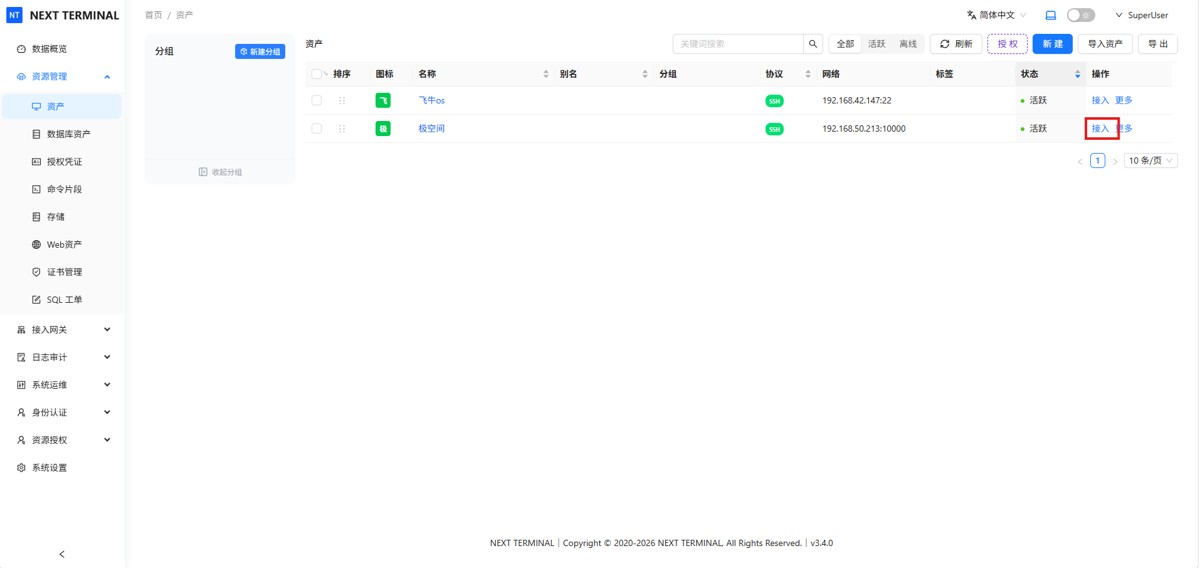
保存后,资产会出现在列表里.
点击:
“接入”
就可以进入网页终端.
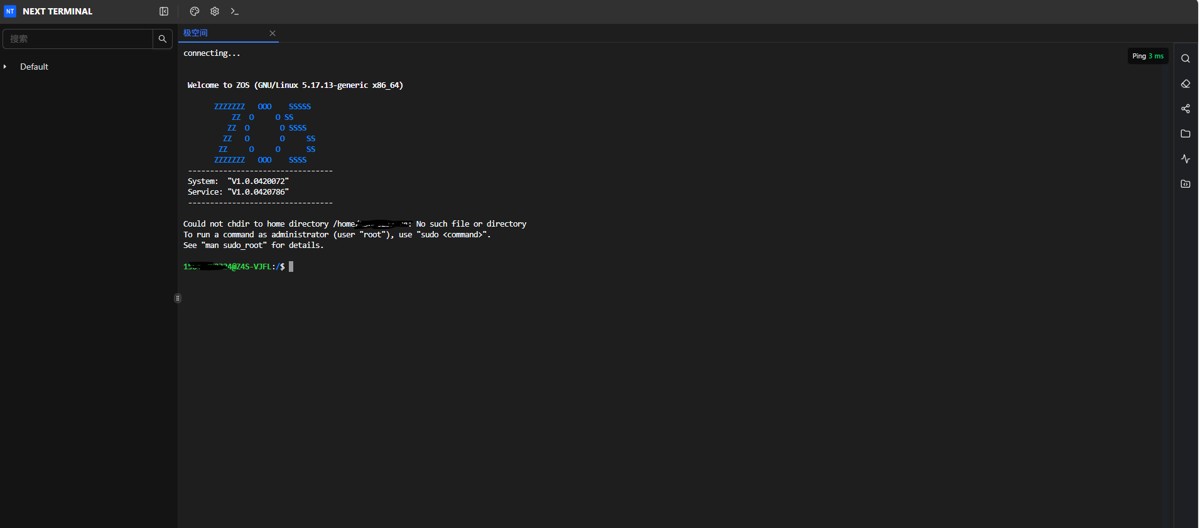
对我来说,这一步比“支持多少种协议”更重要,因为它真正验证了:
资产信息 → web 页面 → 远程终端
这条使用链已经打通.
9.会话能连上以后,再看日志审计
连接终端后进行实际操作.

然后进入对应的日志 / 审计页面.
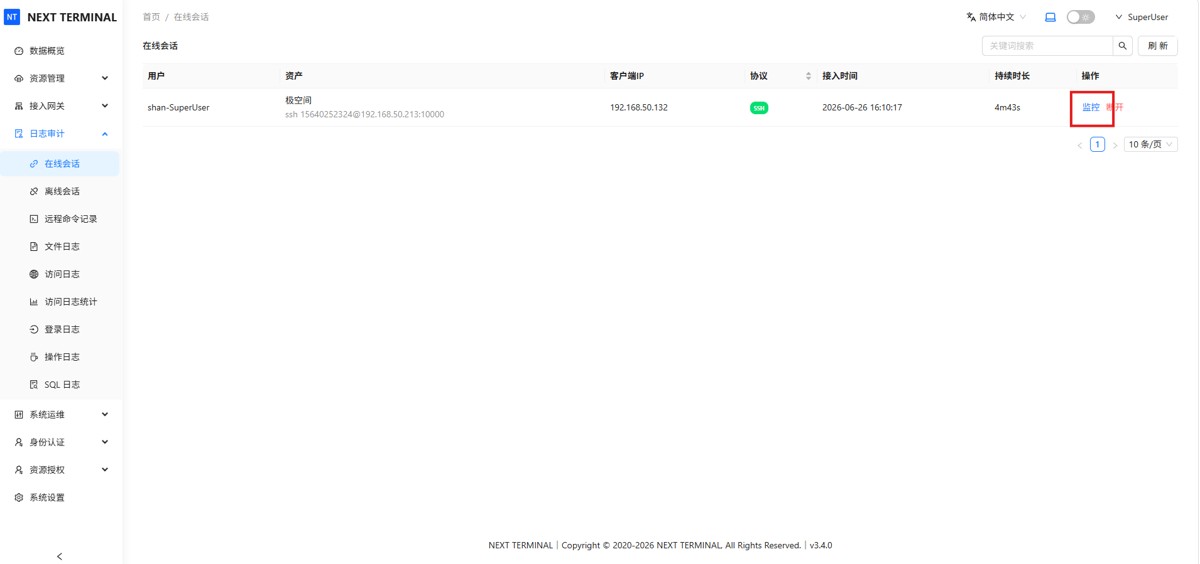
页面中可以查看终端操作记录.

这也是 next terminal 和普通 ssh 客户端明显不同的一层:它不只是“能连接”,还把资产接入和后续操作记录集中到了同一个管理入口里.
当前介绍里还提到会话录制、图形操作回放和日志导出等能力,但这次截图真正展示的是终端操作审计,因此这里只把已经看到的流程写实,不额外扩大验证范围.
10.定时任务可以做一些重复检查
当前示例创建了一个每小时检查磁盘使用情况的定时任务.
参数为:
- 名称:
磁盘监控 - 类型:
命令执行 - cron 表达式:
0 * * * * - 模式:
全部资产 - 命令:
df -h > /tmp/disk_usage_$(date +%y%m%d_%h).txt
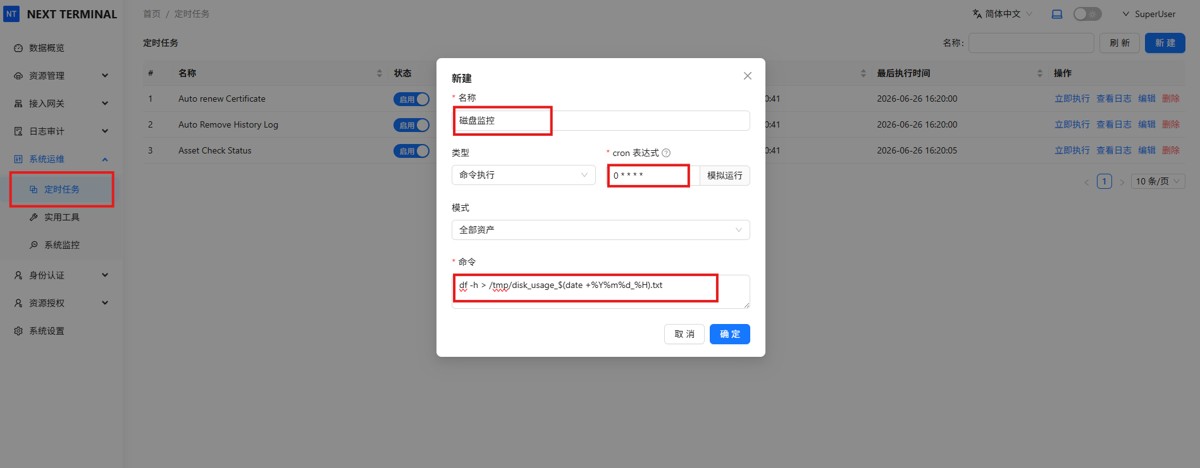
这种任务更适合处理固定频率、重复执行的运维动作.
不过是否适合在“全部资产”上执行,仍然要结合自己的机器类型和命令兼容性判断,不能因为界面能配置就默认所有资产环境完全一样.
11.ping 测试适合先做基础连通性检查
当前页面还提供 ping 测试.
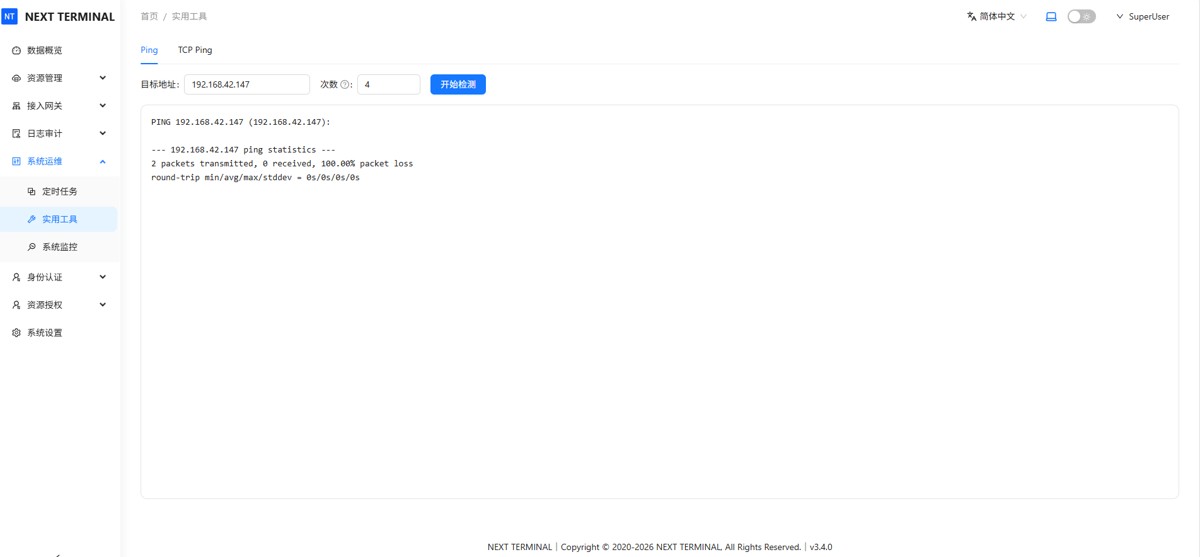
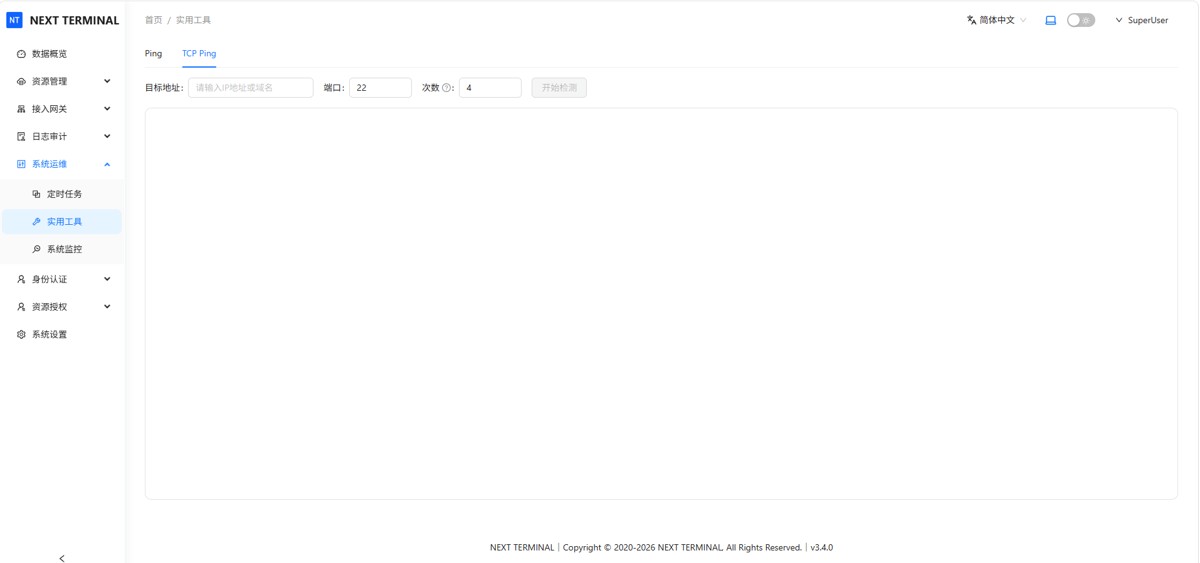
这类功能很适合在正式接入前先看基础网络是否可达.
对我来说,远程运维工具越是功能多,越要把问题拆开:是资产信息错了、网络不通、认证失败,还是终端本身的问题.先做简单连通性验证,通常比直接反复改账号密码更省时间.
12.本地运维入口跑通以后,再考虑公网访问
前面 next terminal 已经可以通过:
http://极空间ip:8088
访问.
如果只在局域网中运维,到这里已经能用.
但如果人在公司、出差,或者需要从外部网络打开这个 web 运维入口,就需要再增加公网访问.
cpolar 在这里的职责很明确:
只把极空间上的 next terminal
8088web 页面提供到公网。
next terminal 继续负责资产、账号、远程会话、审计和任务管理;cpolar 不参与 ssh / rdp / vnc 等协议本身的业务逻辑.
原来的章节标题写成“实现随时随地开发”,但这篇实际场景是远程运维,所以这里按 next terminal 的真实用途整理为公网运维访问.
13.在极空间安装cpolar
执行当前安装命令:
sudo curl https://get.cpolar.sh | sh
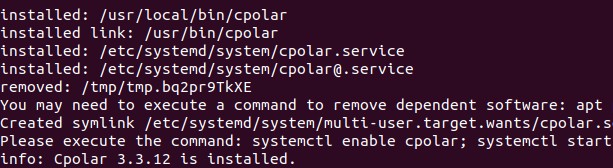
安装完成后检查服务状态:
sudo systemctl status cpolar
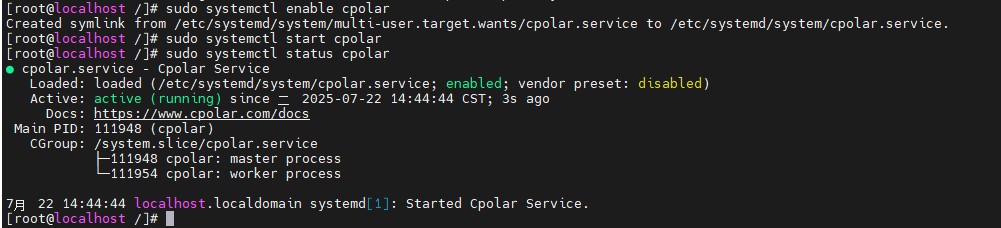
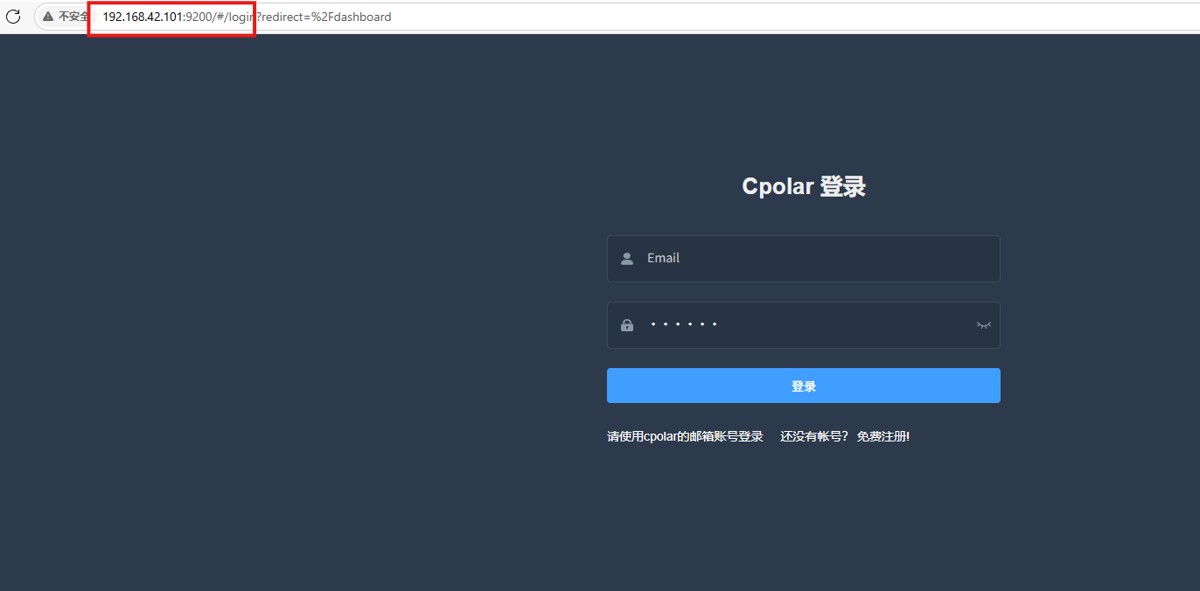
服务正常以后,通过主机 ip + 9200 打开 cpolar web 管理页面.
当前页面同时写了:
http://ip:9200
以及链接目标:
http://localhost:9200/
实际访问时,以当前环境真正能够打开的管理地址为准.
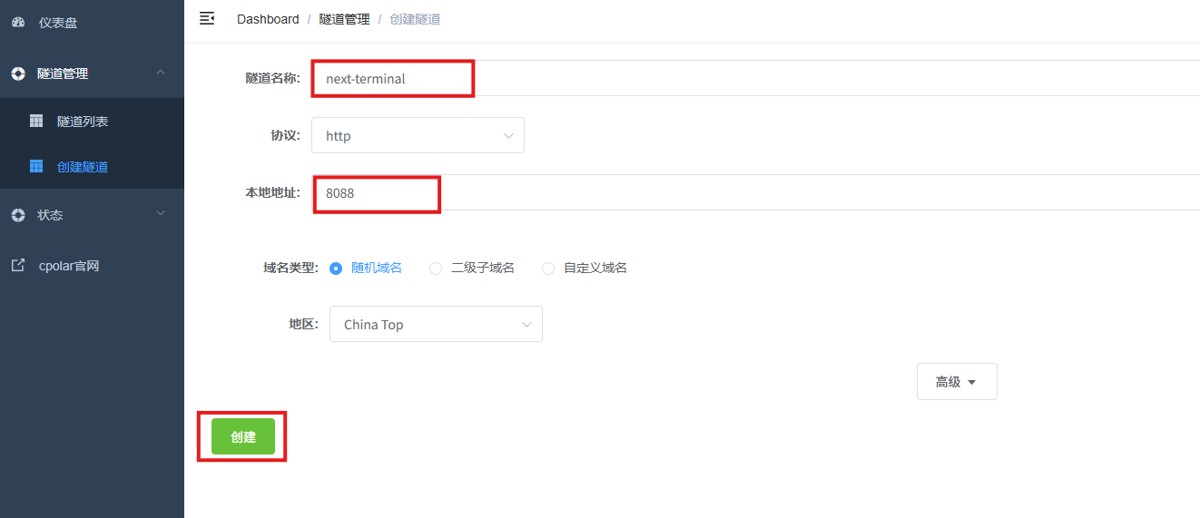
14.给 next terminal 创建随机公网地址
进入【隧道管理 → 创建隧道】。
当前配置为:
- 隧道名称:
next-terminal - 协议:
http - 本地地址:
8088 - 域名类型:随机域名
- 地区:
china top
创建成功以后,进入在线隧道列表查看生成的公网地址.
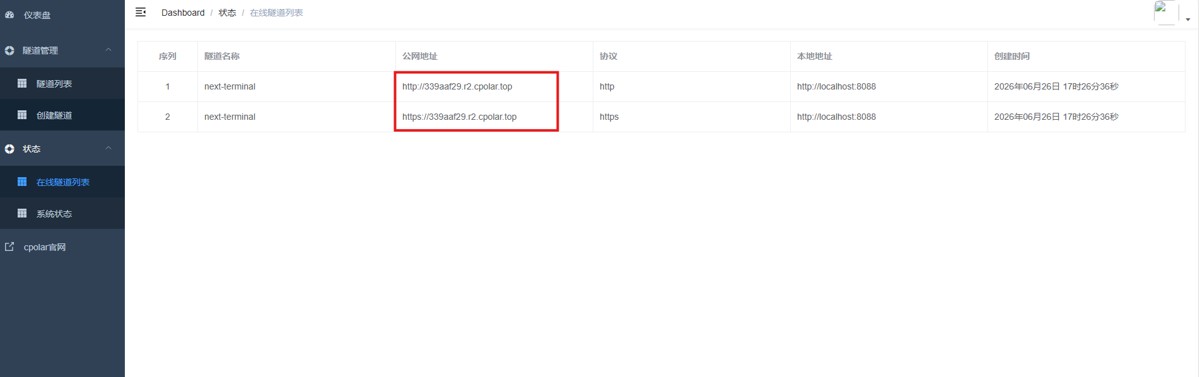
从其他电脑或移动设备访问.
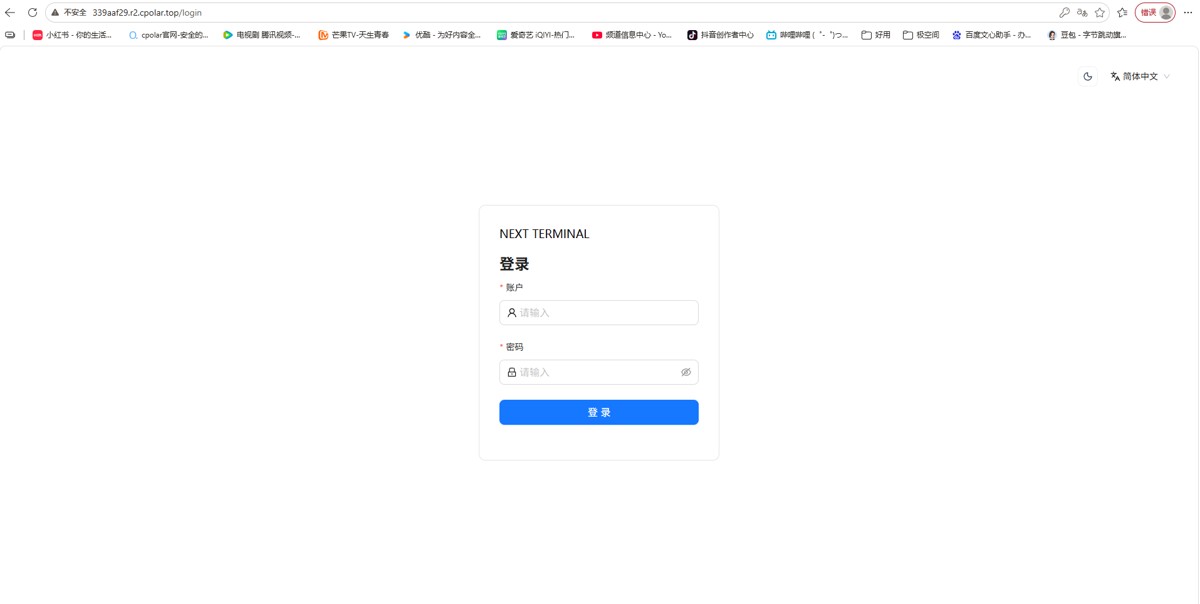
页面可以正常打开.
这一层确认的是:
next terminal 8088 → cpolar 随机公网地址 → 外部浏览器。
15.长期远程运维再配置固定二级子域名
随机地址适合先验证.
如果 next terminal 会长期作为远程运维入口,固定地址更方便记忆和使用.
进入预留页面。
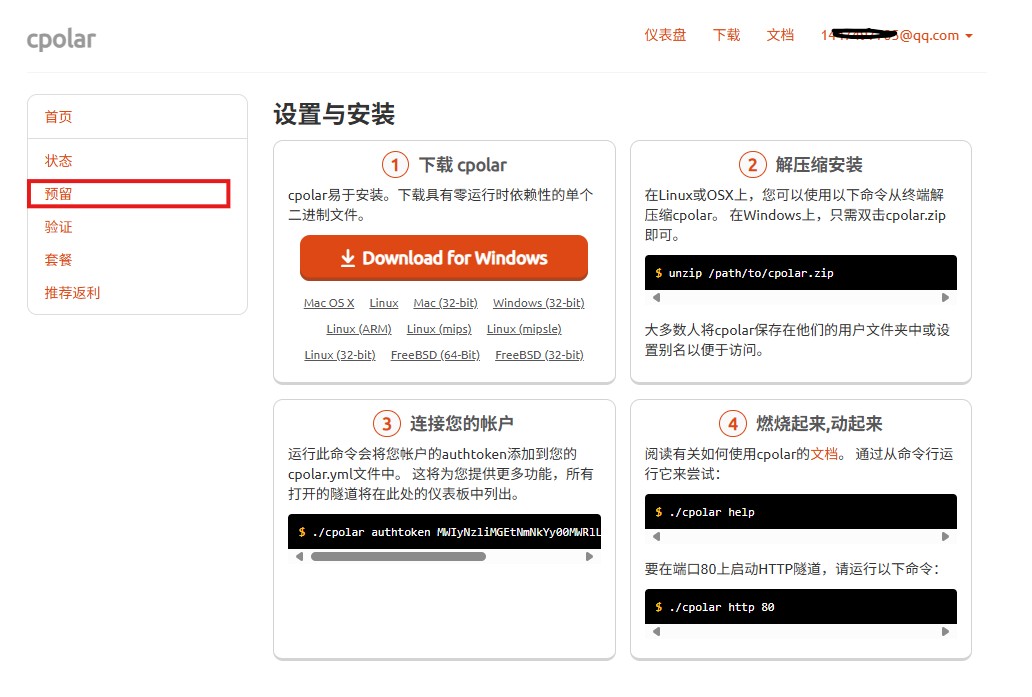
选择保留二级子域名.
当前记录为:
- 地区:
china top - 二级子域名:
next-terminal
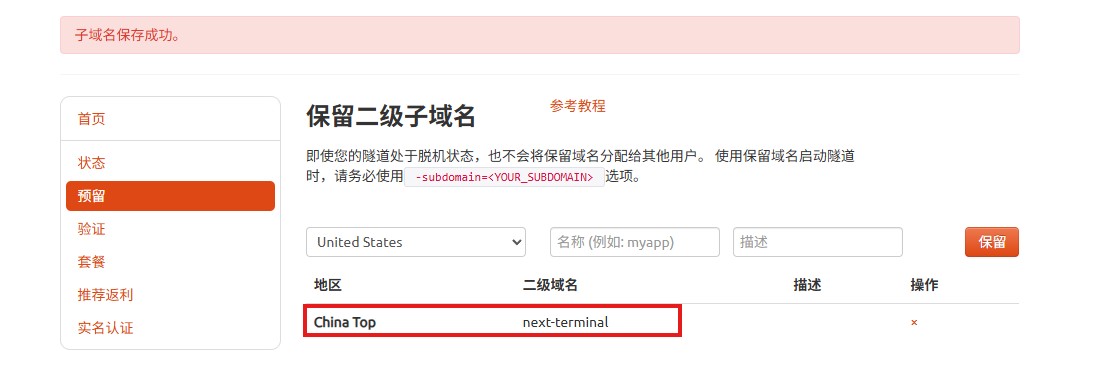
然后回到【隧道管理 → 隧道列表】,找到对应隧道并编辑.
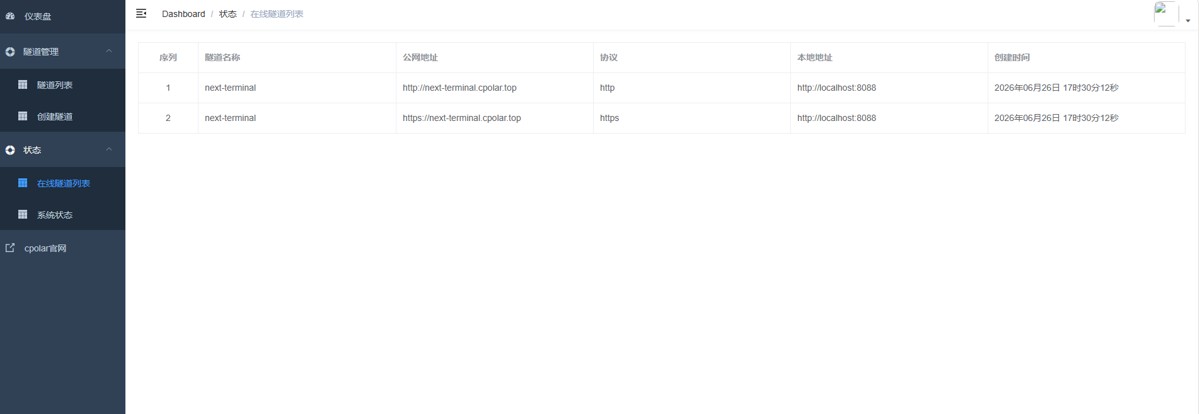
修改为:
- 域名类型:二级子域名
sub domain:填写已经保留的二级子域名- 地区:
china top
点击更新。
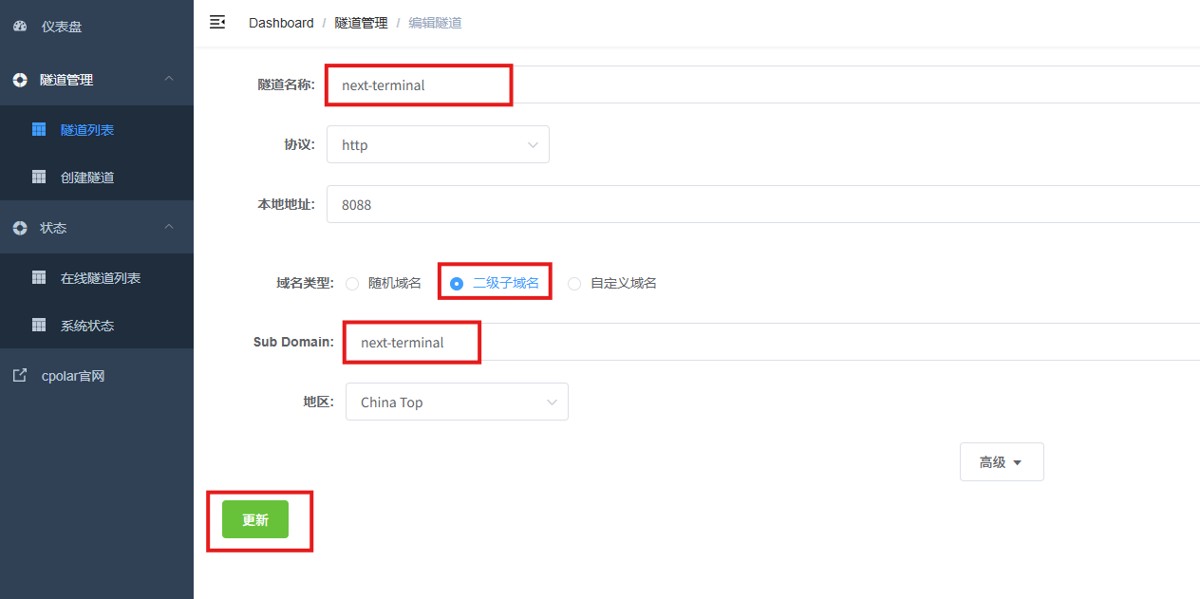
更新以后,固定公网地址就可以继续使用.
最后从其他设备访问.
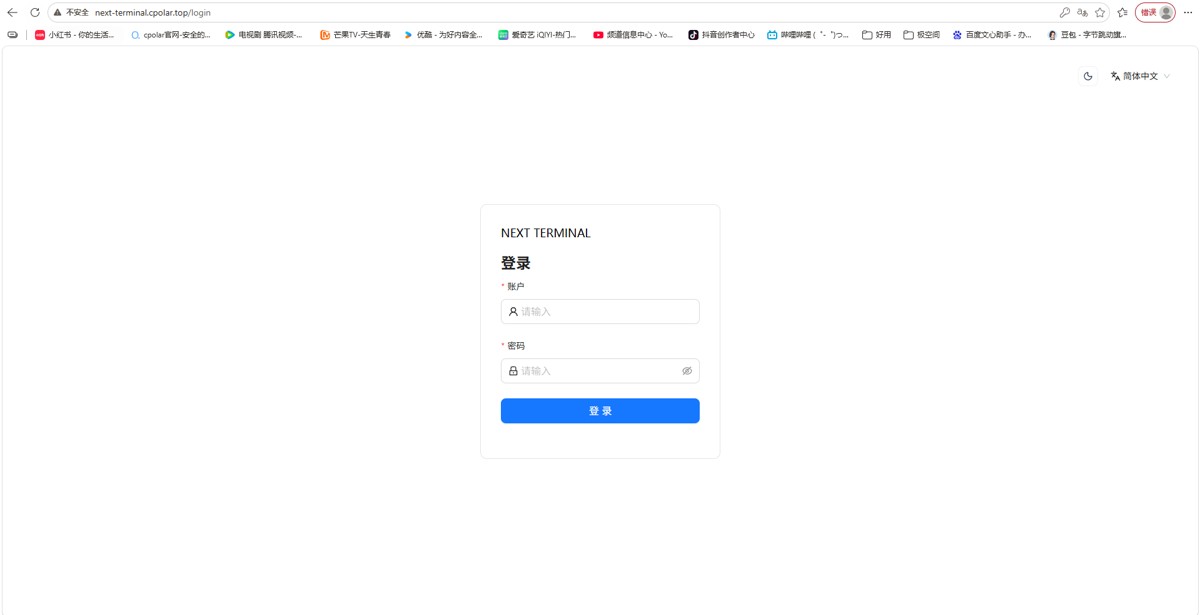
页面能够正常打开.
16.总结
next terminal 对我来说真正有价值的地方,不是“一个网页掌控全局”这种口号,而是把资产、远程终端、审计记录和日常任务收进同一个入口.
这次实际跑通的主线是:
极空间 ssh → docker → /docker/next-terminal → 下载 docker-compose.yaml / config.yaml → docker compose up -d → 8088 → 初始化账号 → 创建资产 → web 终端接入 → 日志审计 → 定时任务 → ping 测试 → cpolar → 随机公网 → 固定二级子域名 next-terminal。
几个边界也需要分清:
- 当前介绍列出了 ssh、rdp、vnc、telnet、kubernetes 等多协议能力,但这次没有逐项全部验证;
- 真正展示出来的是资产创建、网页终端、日志审计、定时任务和 ping;
- cpolar 只负责把
8088web 管理入口提供到公网,不替代 next terminal 自身的权限、审计和连接能力; - 一旦把运维入口暴露到公网,账号、权限和访问边界本身就比“地址能不能打开”更值得认真管理.
如果服务器越来越多,我更愿意先把资产和入口整理清楚,再去追求更多自动化.一个远程运维平台真正省时间的地方,不是按钮多,而是下一次出问题时,不需要先想“这台机器到底该用哪个工具连”.
到此这篇关于远程运维工具nextterminal如何统一管理多台服务器?的文章就介绍到这了,更多相关安装nextterminal教程内容请搜索代码网以前的文章或继续浏览下面的相关文章希望大家以后多多支持代码网!




发表评论