
 我要评论
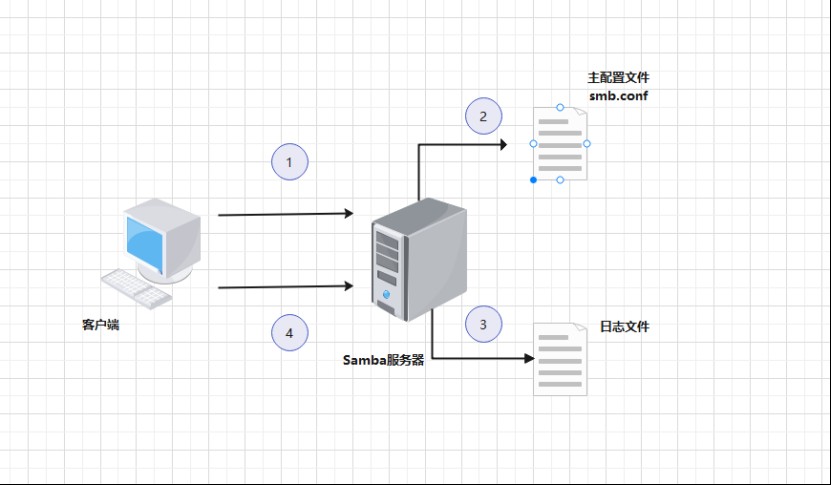
我要评论1.基本的samba服务器搭建流程主要分为四个步骤
(1)编辑主配置文件smb.conf,指定需要共享的目录,并未共享目录设置共享权限。
(2)在smb.conf文件中指定日志文件名称和存放路径。
(3)设置共享目录的本地系统权限
(4)重新加载配置文件或重新启动smb服务,使配置生效。
2.samba工作流程
(1)客户端请求访问samba服务器上的共项目录
(2)samba服务器接收到请求后,会查询主配置文件smb.conf,看是否共享了share目录,如果共享了则查询客户端是否有权限访问。
(3)samba服务器会把本次访问信息记录写在日志中,日志文件的名称和路径都需要我们设置。
(4)如果客户端满足访问权限的设置,则允许客户端进行访问。
3.解读主要配置文件smb.conf
samba的配置文件一般就放在/etc/samba目录中。
主配置文件名为smb.conf,如果把samba服务器比喻成一个图书馆,那么smb.conf就相当于这个图书馆的图书总目录,记录着大量的共享信息和规则,是samba服务器的核心。
4.开始安装samba
sudo apt update
sudo apt install samba samba-common-bin
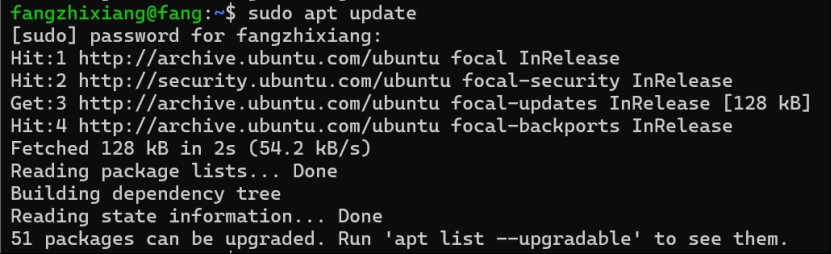

安装完成后,samba 服务(smbd 和 nmbd)会自动启动
5.检查samba服务状态
sudo systemctl status smbd nmbd
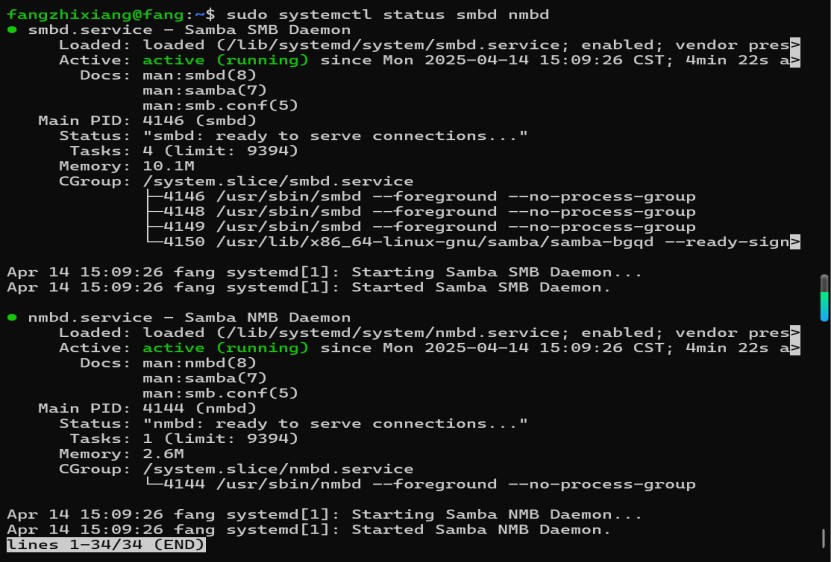
若未运行,手动启动
sudo systemctl start smbd nmbd
设置开机自启
sudo systemctl enable smbd nmbd
6.创建samba共享文件夹
用户创建的任何文件夹都可以做共享文件夹(只要开放读写权限),如果不想创建新的文件夹,可以跳过创建的步骤,在现有的文件夹中选一个设置权限即可。
使用mkdir命令(后面的参数-p是用于创建多级目录使用的,去掉也不影响),新建一个名为“share”的文件夹。当然了,你也可以把文件夹命名为其他名字,这并不影响后面的操作。
使用chmod命令给share文件夹赋予读写的权限:


7.配置samba文件以及设置samba用户密码
可以先备份一下原来的samba配置文件

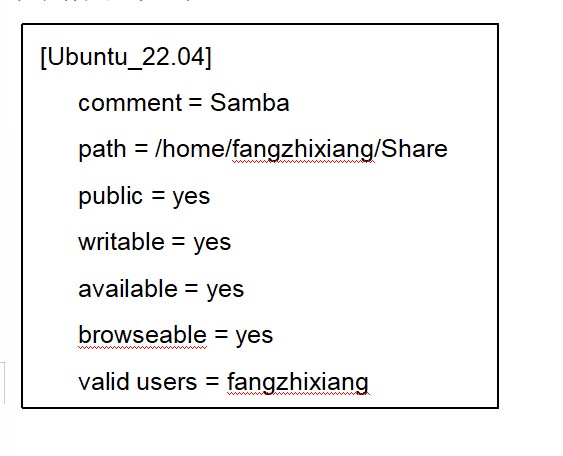
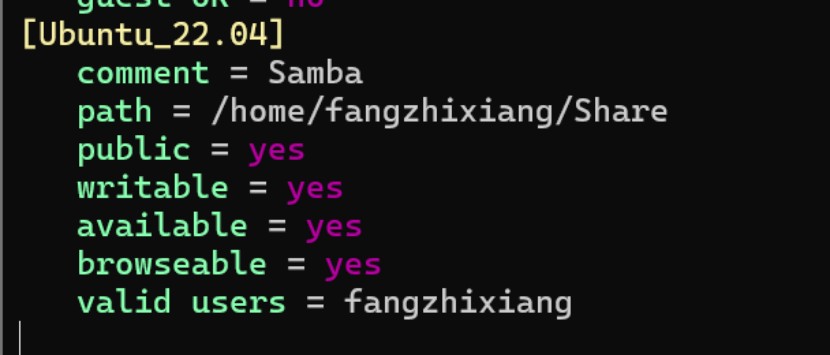
在/etc/samba/smb.conf编辑配置,添加共享目录
示例配置如下:
非常重要!!!
path的路径是自己用户所在路径下的share目录,这里的fangzhixiang是我的用户名,包括下面valid users ,也是要用自己的用户名
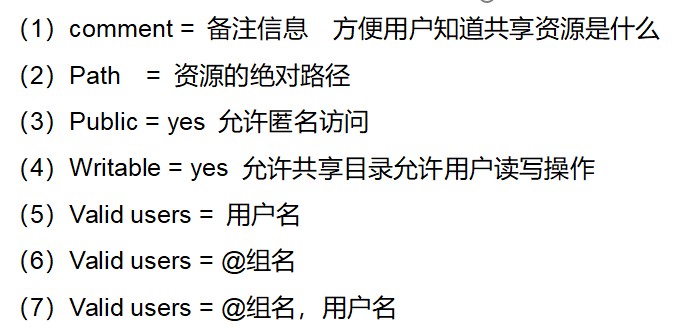
描述(可以跳过,只是对配置文件的补充说明)
接着给samba用户设置密码
sudo smbpasswd -a fangzhixiang
注:命令中的“fangzhixiang”是自己本机的用户名
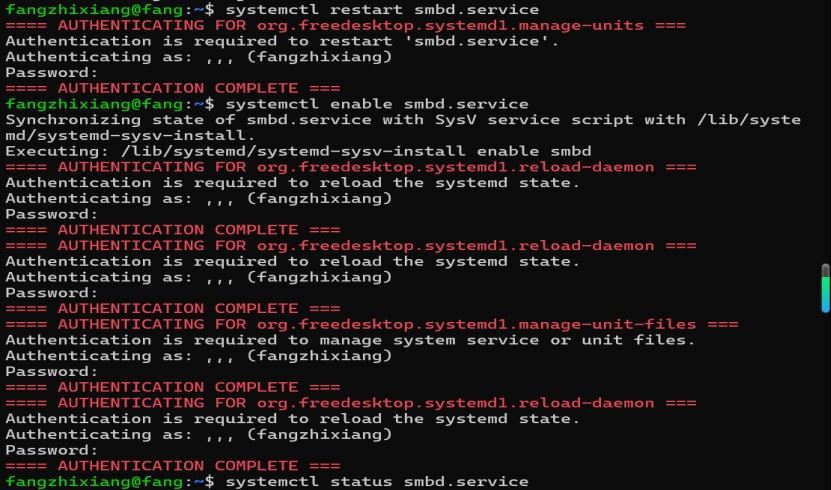
8.重启samba服务器
输入以下命令:
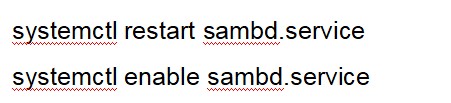
会要求输入6次密码,满屏红色不是有问题
9.关闭防火墙

控制面板——防火墙——高级设置——入站规则——把“文件和打印机共享(回显请求-icmpv6-in)”启用,有几条就启用几条,这一步是因为我发现我无法在ping通windows的ip地址,后来发现和防火墙有关系
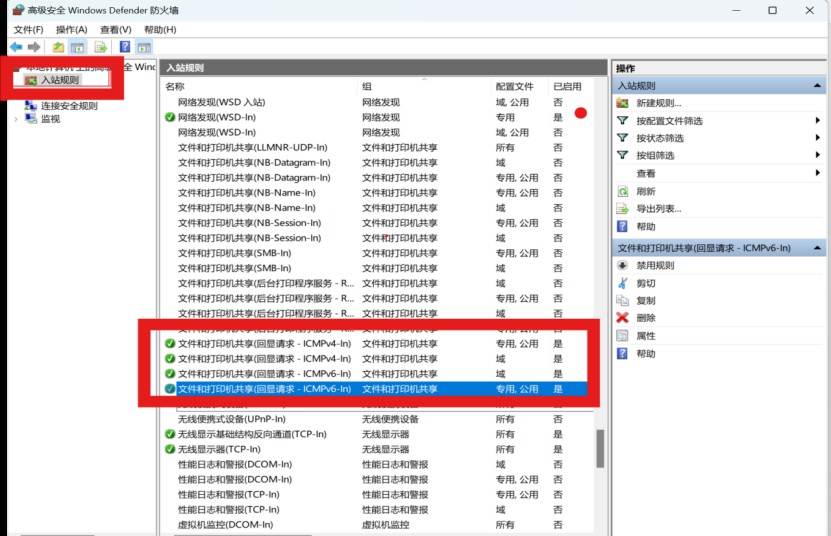
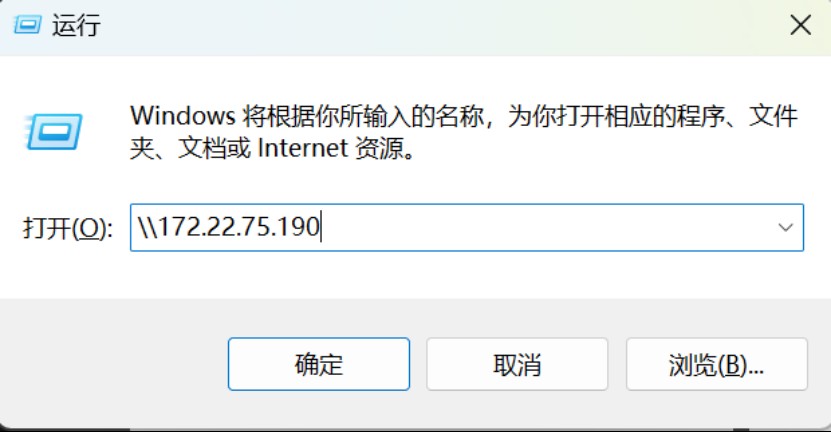
win+r \\ip地址
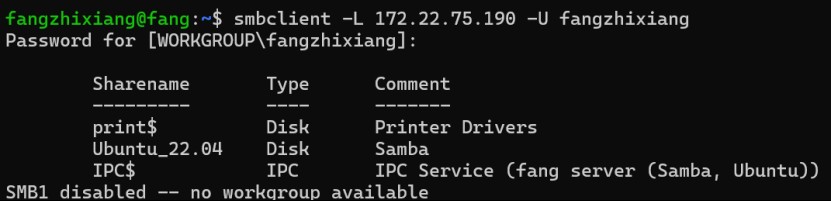
10.linux客户端访问samba服务器
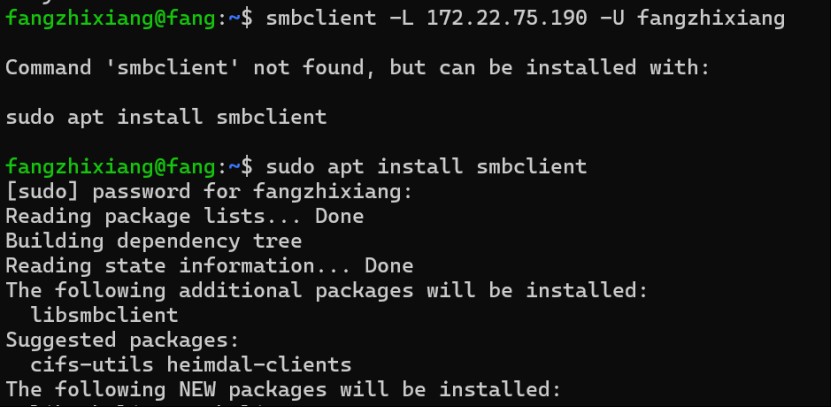
smbclient -l 172.22.75.190 -u fangzhixiang
sudo apt install smbclient
总结
以上为个人经验,希望能给大家一个参考,也希望大家多多支持代码网。




发表评论