
 我要评论
我要评论1. 菜单栏字体
这里主要是专门用来放大:左侧的项目包目录、顶部菜单等整个 ide 界面元素的字体。
步骤一:打开设置,点击菜单栏的 file -> settings
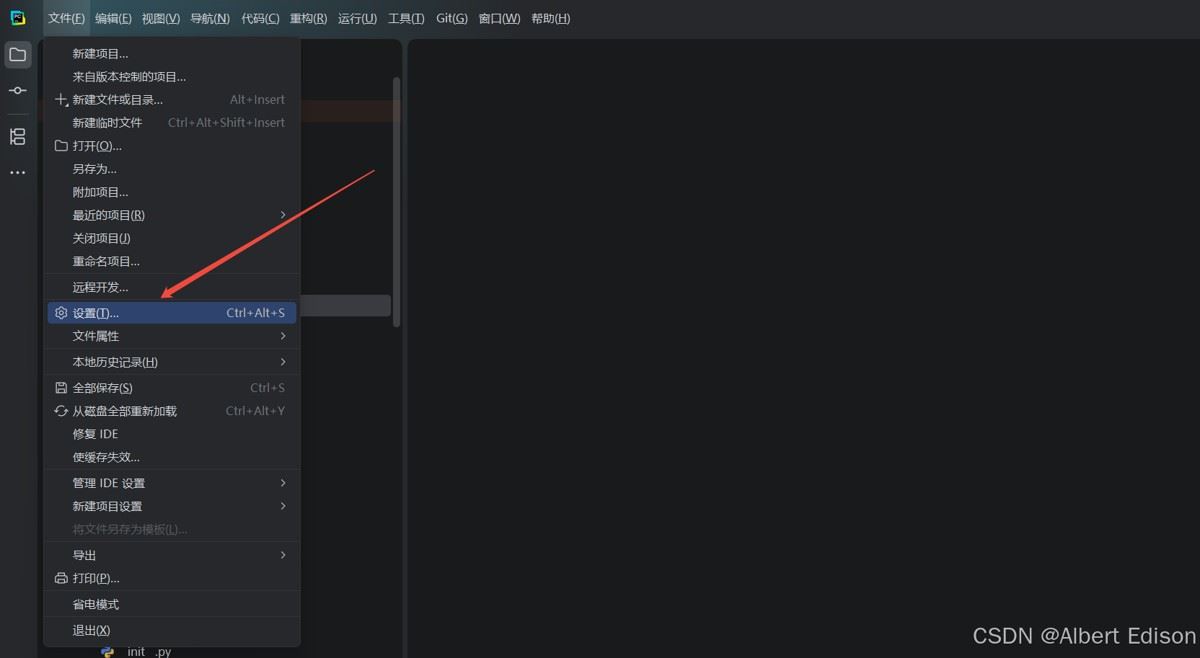
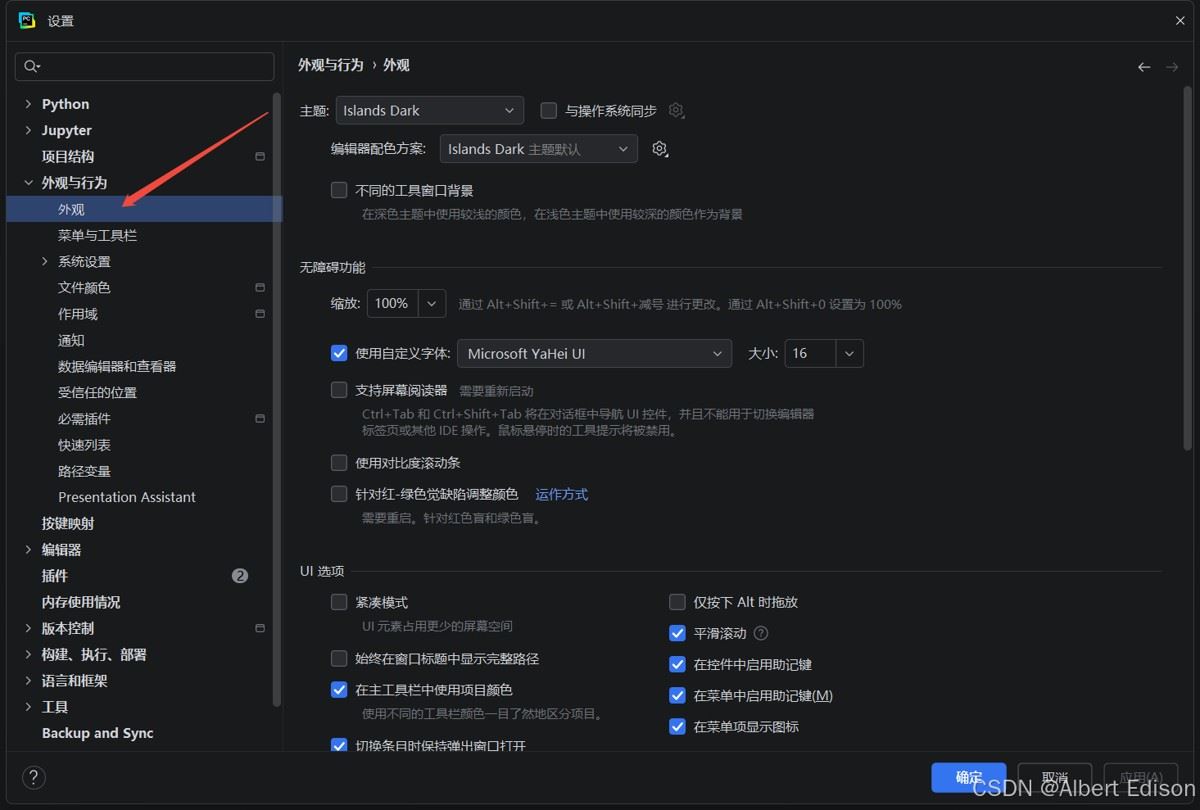
步骤二:进入外观设置,在左侧设置菜单中,依次展开 appearance & behavior -> appearance
步骤三:
在右侧界面中,找到 use custom font 选项,并勾选它;
接着在 size 输入框中,将数值调大,然后点击右下角的 apply 或 ok 按钮。
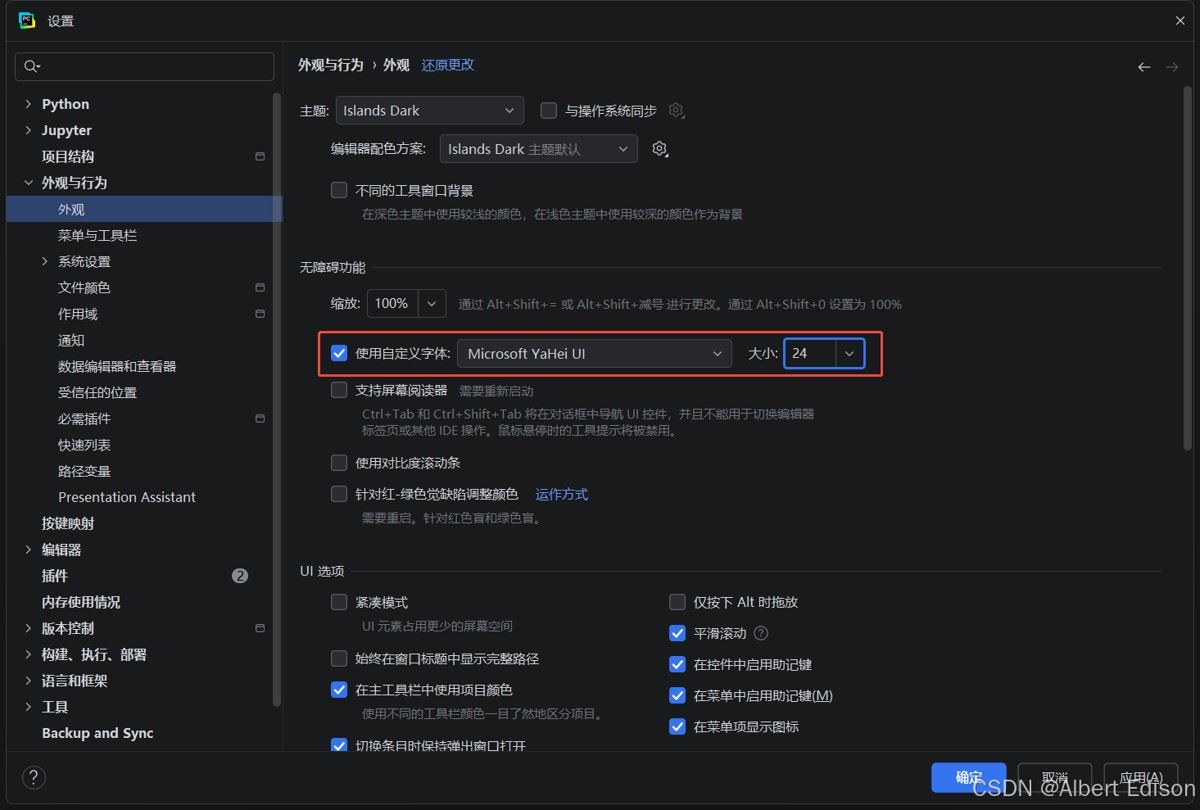
设置完成后,左侧的项目目录和顶部的菜单栏字体应该都会立即变大。
2. 代码字体
这个主要是调整咱们写代码的一个字体大小。
步骤一:打开设置,点击菜单栏的 file -> settings
步骤二:在左侧设置菜单中,依次展开【编辑器】->【字体】
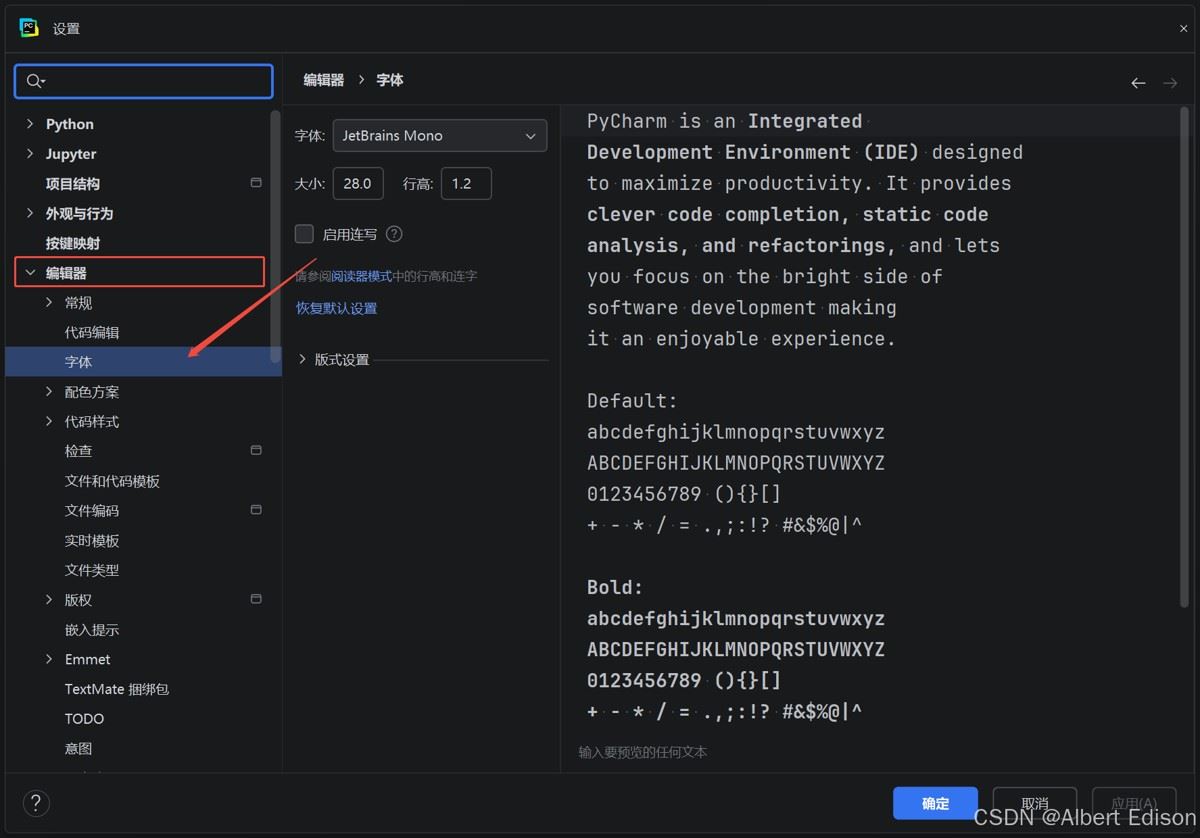
步骤三:在右侧界面中
字体:选择合适的编程字体,推荐 consolas 或 jetbrains mono
大小:输入数字调整字号,推荐 16 或 18(数字越大字越大)
行高:保持默认 1.2 即可
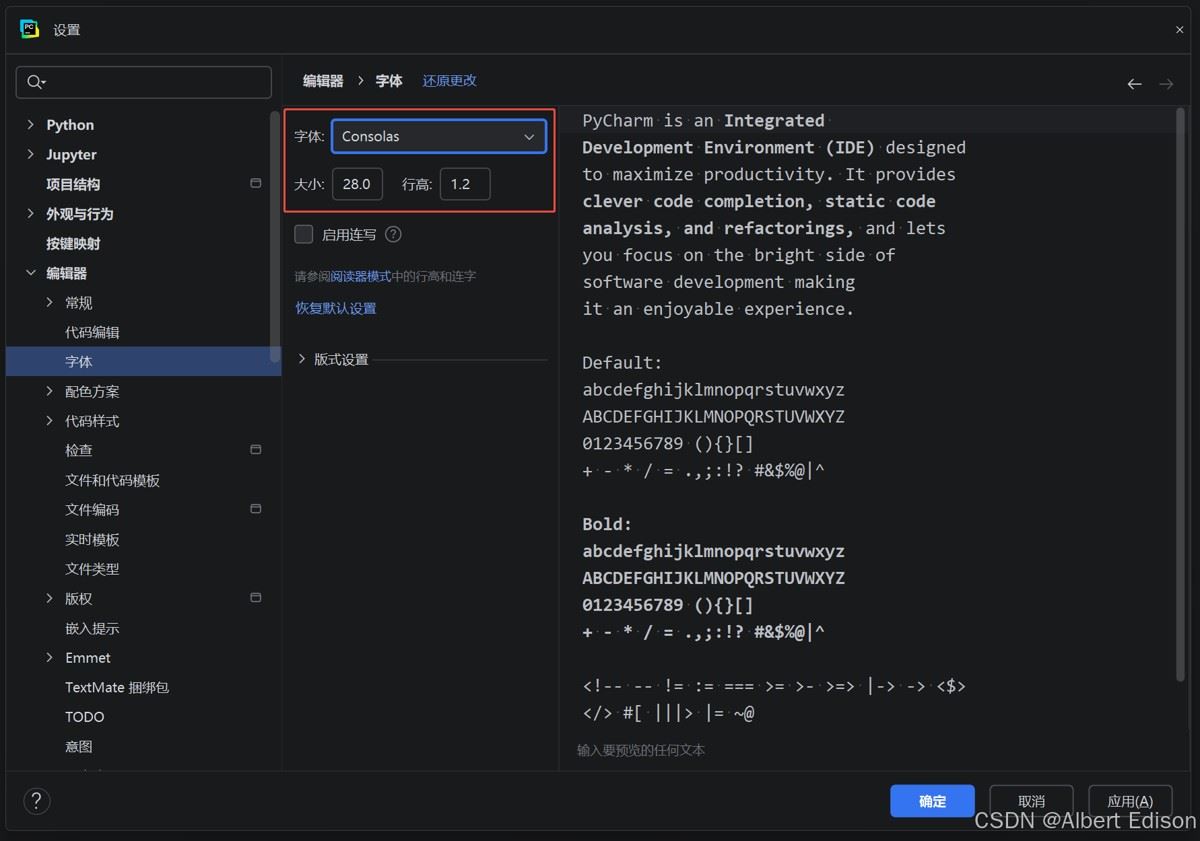
设置完成后,代码的字体应该都会立即变大。
3. 终端字体
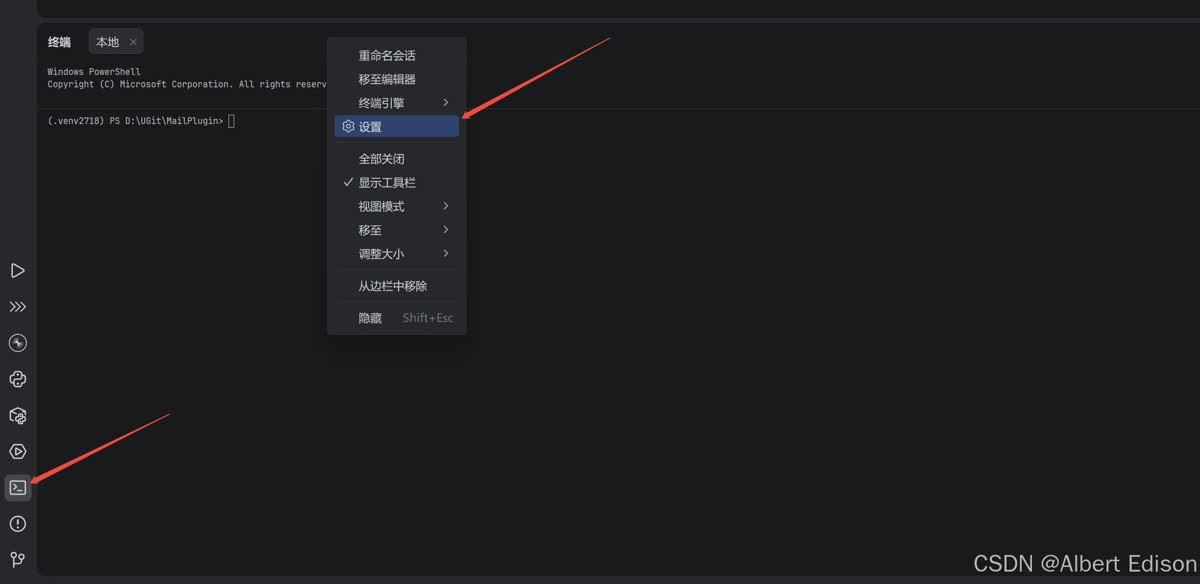
步骤一:选择终端,在顶部鼠标右键,选择设置
步骤二:设置字体大小为 24(个人推荐),行高和列宽保持不变。
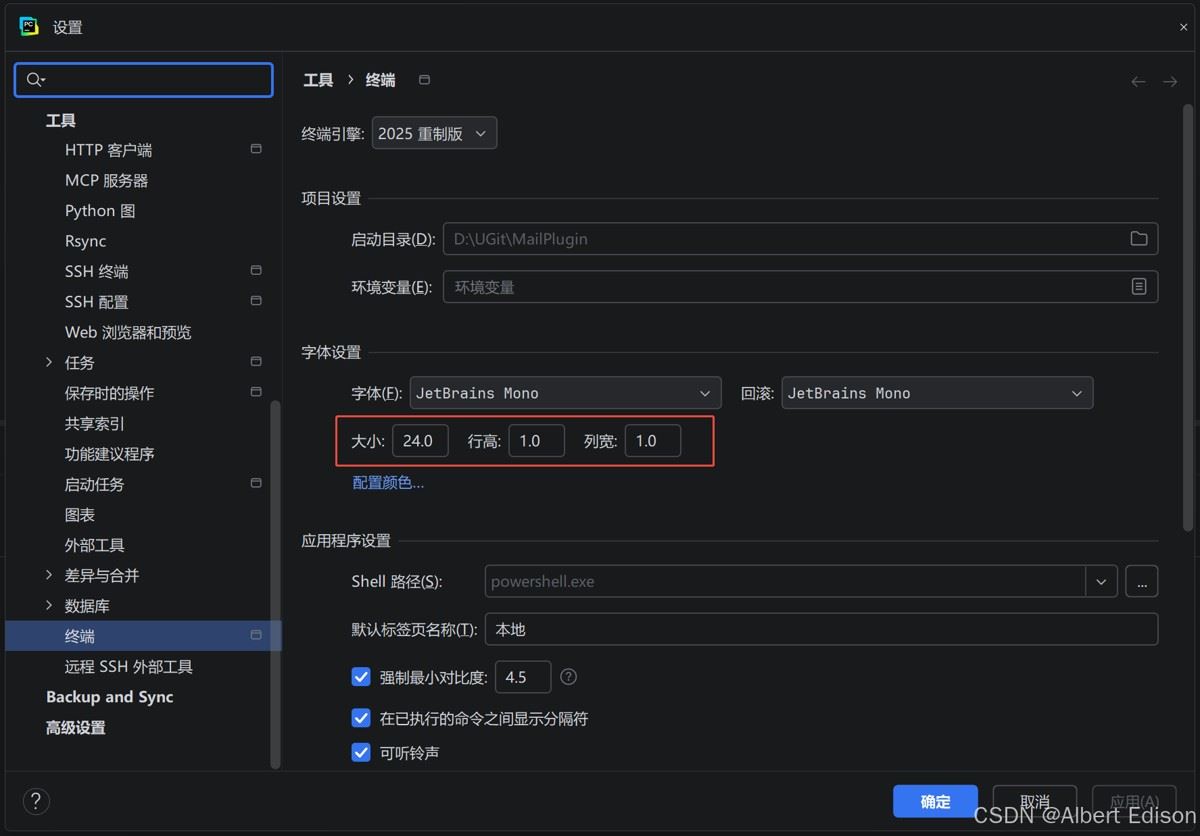
最后点击确定即可。
总结
以上为个人经验,希望能给大家一个参考,也希望大家多多支持代码网。


发表评论