
 我要评论
我要评论pwd 显示当前工作目录的绝对路径
pwd:print working directory 打印工作目录


cd 切换目录
cd:change directory 切换路径
cd [参数]
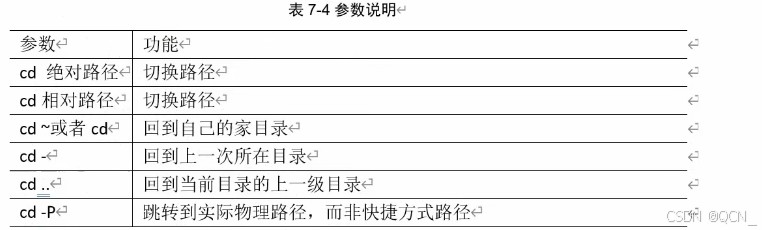
cd ../是上一个目录

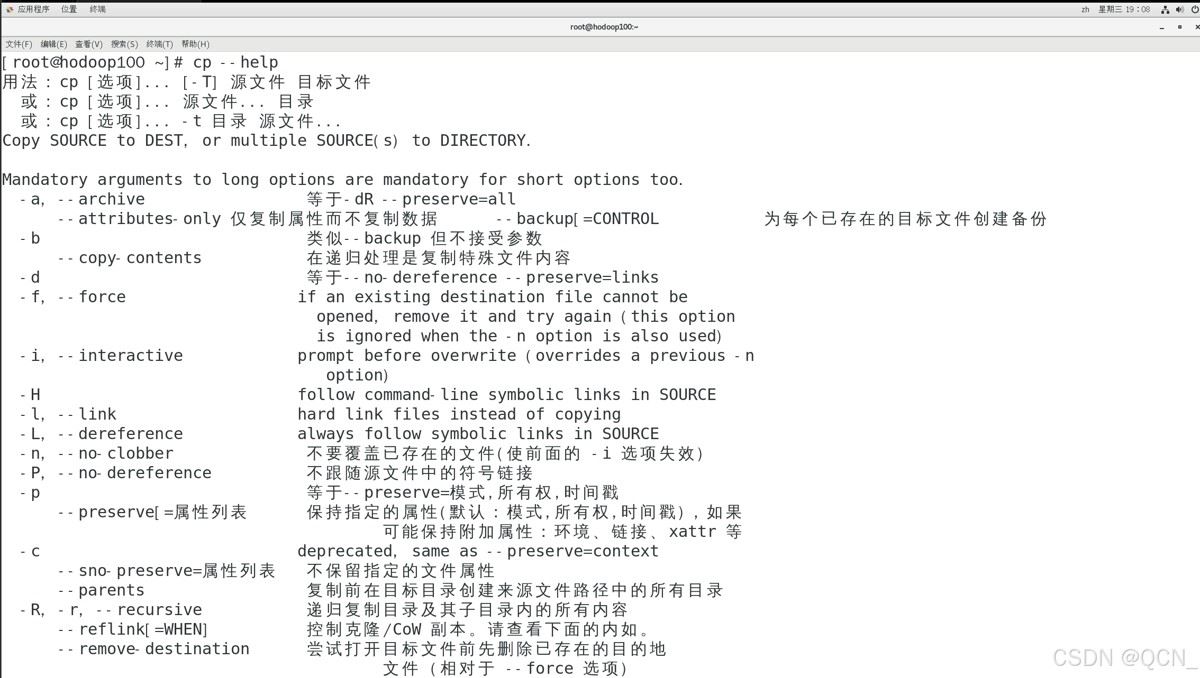
ls 列出目录内容
ls [选项] [目录或是文件]



mkdir 创建目录
mkdir 命令用于创建一个或多个目录。它可以创建新的目录结构,有助于文件的组织和管理
mkdir dir1 dir2 dir3 创建多个目录
mkdir -p parent/child/subchild
创建多级目录(使用-p参数创建一个目录路径,包括其所有不存在的父目录)
mkdir -v newdir 详细输出(创建目录时,使用-v参数显示详细信息)
rmdir 删除一个空的目录
提示:rmdir不能删除非空的目录
rmdir -p parent/child/subchild 递归删除目录,连同其父目录一起删除。
如果使用了-p选项,但父目录不是空目录,则rmdir命令会显示错误消息并退出。
touch 创建空文件
touch能创建空文件,而vim创建空文件如果不保存是会消失的
cp 复制文件或目录
cp [选项] source dest 复制source文件到dest


一般的每次覆盖都会询问

强制覆盖不提示的方法:不在cp前加‘/’就变成了直接覆盖
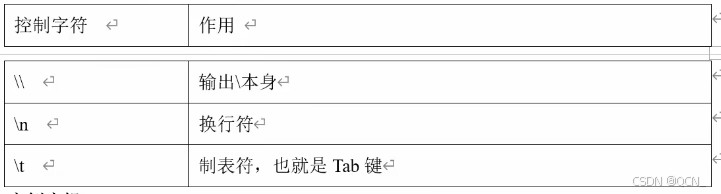
查看cp的帮助文档

rm 删除文件或目录
rm [选项] deletefile 递归删除目录中所有内容
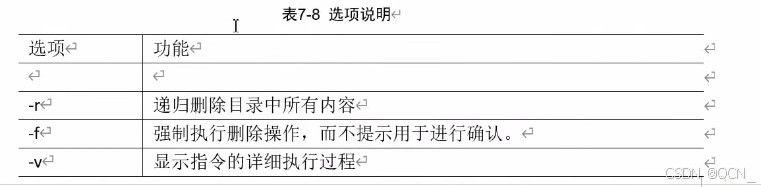

rm 只能删除文件 加上-r后就能删除文件夹
rm -rf 非常强大
mv 移动文件与目录或重命名
mv oldnamefile  newnamefile    重命名
mv /temp/move  /targetfolder        移动文件

cat 查看文件内容
cat [选项] 要查看的文件
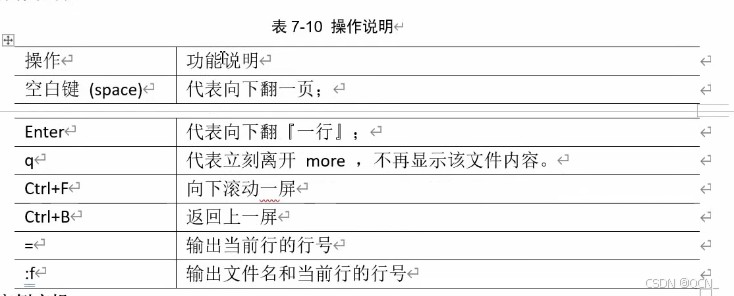
more 文件内容分屏查看器
more 要查看的文件
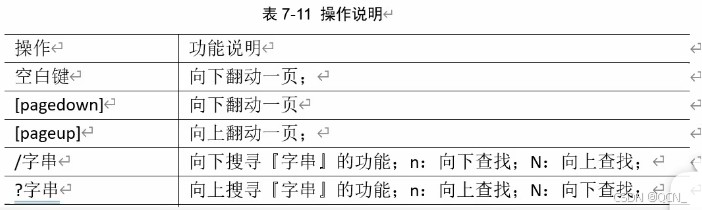
less 分屏显示文件内容

less 要查看的文件
echo
echo [选项][输出内容]

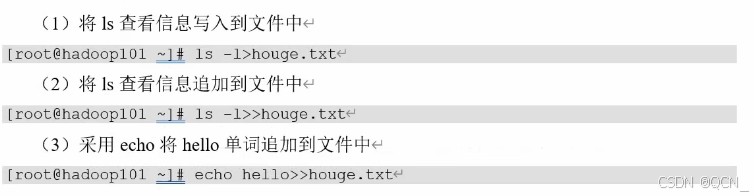
> 输出重定向 和 >> 追加
>就是将其覆盖到文件中,>>就是追加到文件中
- ls -l > 文件 列表的内容写入文件a.txt中(覆盖写)
- ls -al >> 文件 列表的内容追加到文件aa.txt的末尾
- cat 文件1 > 文件2 将文件1的内容覆盖到文件2
- echo “内容” >> 文件
head 显示文件头部内容
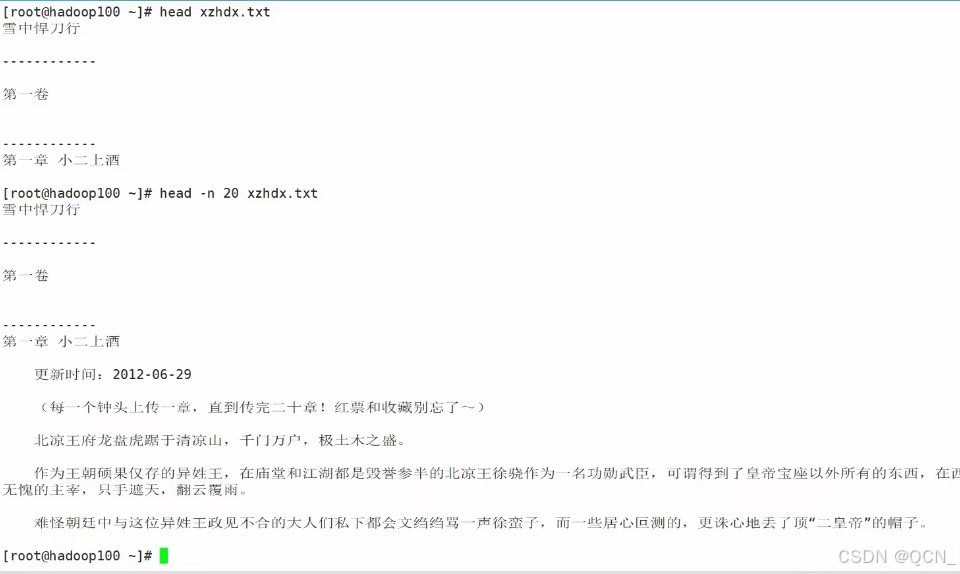
head用于显示文件的开头部分内容,默认情况下head指令显示文件的前十行内容
- head 文件 查看文件头10行内容
- head -n 5 文件 查看文件头5行内容,5可以是任意行数

tail 输出文件尾部内容
tail 用于输出文件中尾部的内容,默认情况下tail指令显示文件的后10行内容
- tail 文件 查看文件尾部10行内容
- tail -n 5 文件 查看文件尾部5行内容,5可以是任意行数
- tail -f 文件 实时追踪该文档的所有更新
ln 软链接
ln(link简写)
软链接也称符号链接,类似于windows里的快捷方式,有自己的数据块,主要存放了链接其他文件的路径
ln -s [原文件或目录][软链接名] 给原文件创建一个软链接


使用vim touch 对软链接进行操作就相当于对原文件或目录进行操作,因为软链接相当于快捷方式
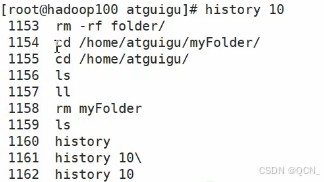
history 查看已经执行过历史命令

总结
以上为个人经验,希望能给大家一个参考,也希望大家多多支持代码网。



发表评论