
 我要评论
我要评论众所周知,windows系统中自带有许多有趣的功能,最近就有不少用户想要设置开启系统的dpi缩放功能,但不清楚具体如何操作,方法其实非常简单,下面就一起来看看windows系统设置dpi缩放功能的操作方法吧!
win11系统的操作方法:
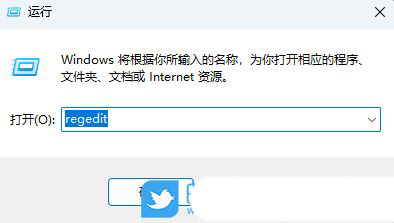
1、首先,按下“win+r”键打开运行窗口,输入“regedit”命令打注册表界面。
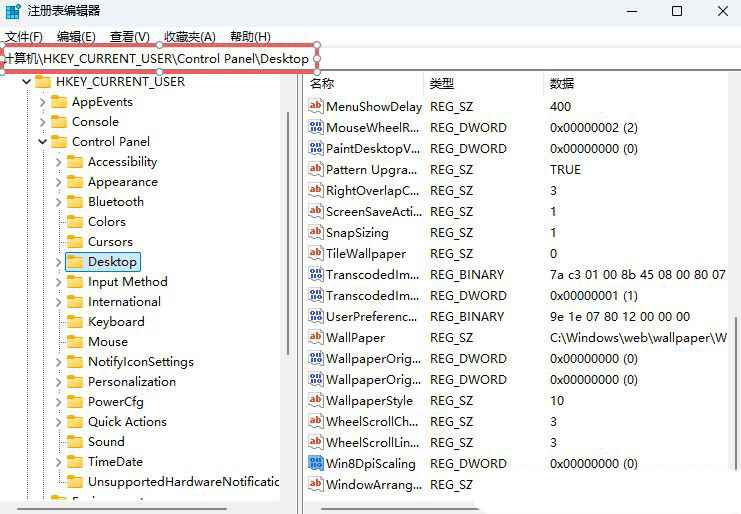
2、接着,依次点击展开“hkey_current_usercontrol paneldesktop”。
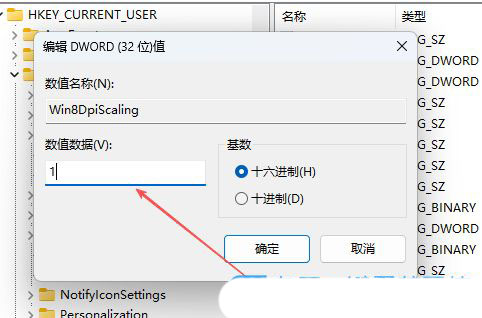
3、然后,找到并双击打开“win8dpiscaling”。
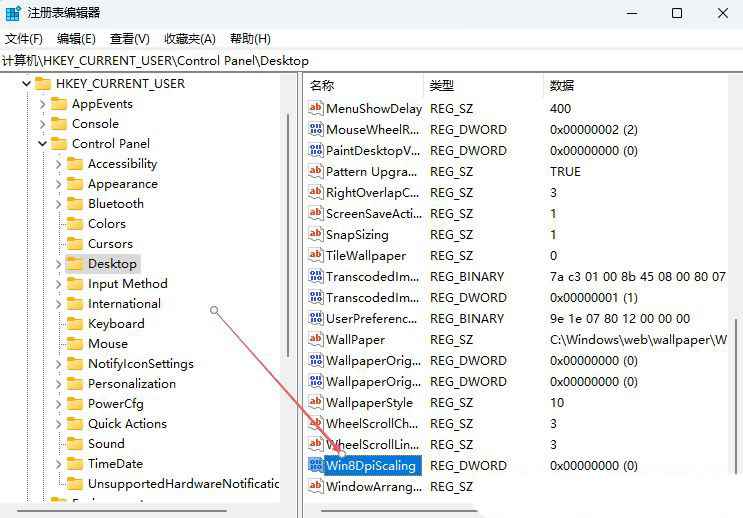
4、随后,在弹出的窗口中,设置“ 数值数据”值为“1”。
win10系统的操作方法:
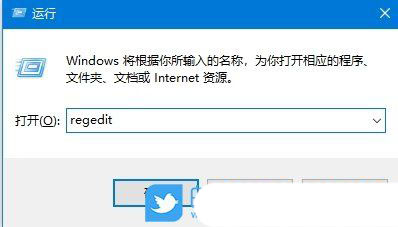
1、首先,按下“win+r”键打开运行窗口,输入“regedit”命令打注册表界面。
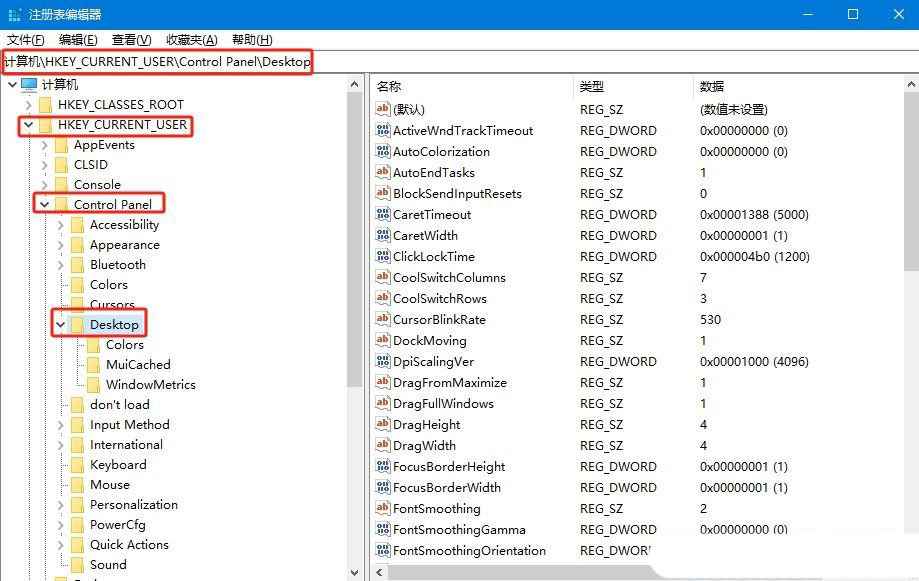
2、接着,依次点击展开“hkey_current_usercontrol paneldesktop”。
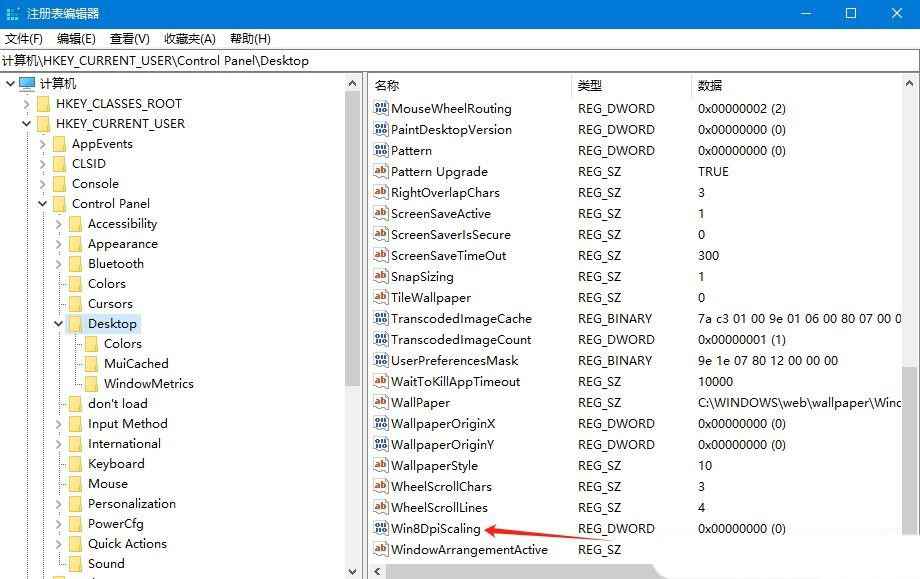
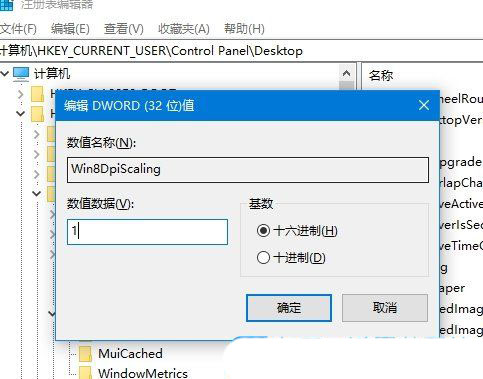
3、然后,在对应得右侧界面中,找到并双击打开“win8dpiscaling”。
4、随后,在弹出的窗口中,设置“ 数值数据”值为“1”。
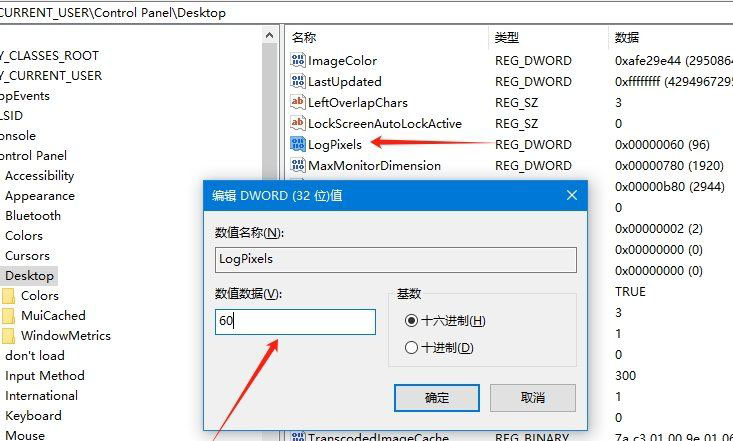
5、此时,再找到并双击打开其中的“logpixels”,输入想要修改的数值数据值,点击确定即可。
win7系统的操作方法:
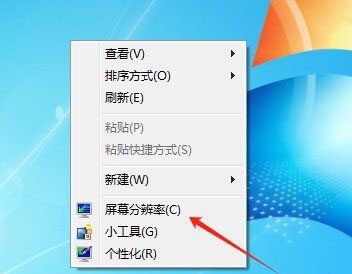
1、首先,右键点击桌面空白处,选择打开“屏幕分辨率”界面。
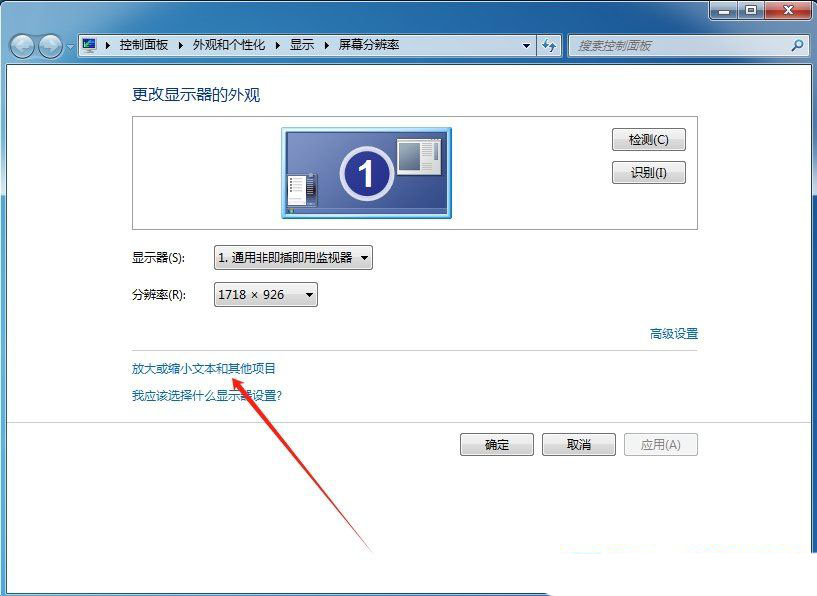
2、接着,在打开的界面中,点击下方的“放大或缩小文本和其他项目”选项。
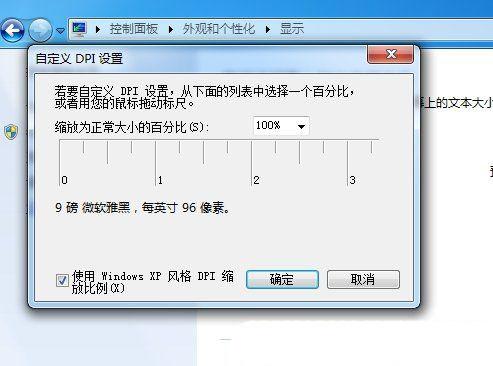
3、然后,再点击左侧的“设置自定义文本大小”。
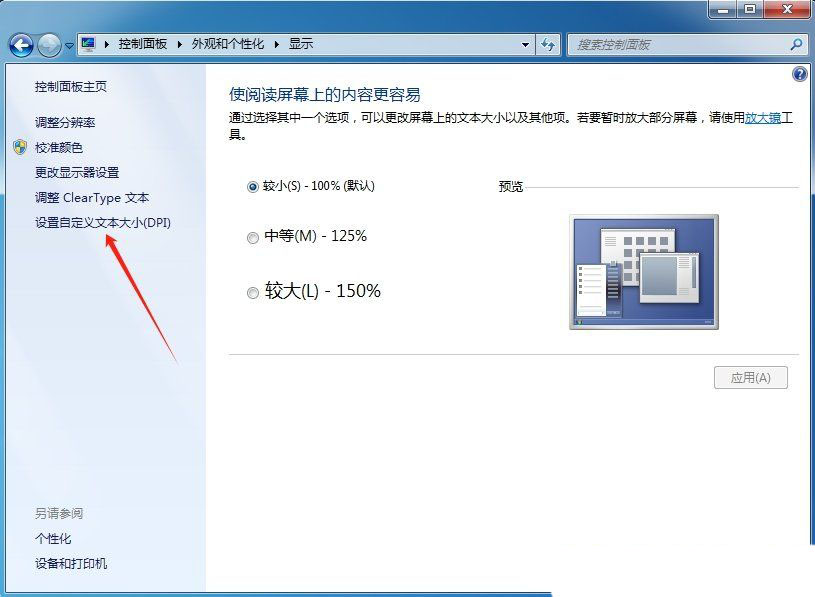
4、随后,根据自己的习惯去选择合适的dpi设置,设置完成后点击确定,重启电脑即可。
其他方法
一、通过设置应用启用高级缩放选项
windows默认仅提供有限的预设缩放比例(如100%、125%、150%等),要输入任意百分比(例如117%、133%),需先启用“允许windows尝试修复应用,使其不模糊”这一开关,从而解锁自定义输入框。
1、点击“开始”按钮,选择“设置”(齿轮图标)。
2、进入“系统”→“显示”页面。
3、向下滚动至“缩放与布局”区域,找到“缩放”下拉菜单旁的“高级缩放设置”链接并点击。
4、在展开的面板中,将“允许windows尝试修复应用,使其不模糊”开关设置为开启状态。
5、关闭并重新打开“设置”窗口,返回“缩放”下拉菜单,此时下方会出现一个可编辑的百分比输入框。
二、使用powershell命令配置高dpi缩放
对于批量部署或脚本化管理场景,可通过powershell调用windows api直接设置逻辑dpi,绕过图形界面限制,适用于windows 10 1809及以上和windows 11系统。
1、以管理员身份运行powershell。
2、执行以下命令启用每显示器dpi感知:set-itemproperty -path "hkcu:\control panel\desktop" -name "win8dpiscaling" -value 1。
3、设置主显示器dpi值(以133%为例,对应136 dpi):set-itemproperty -path "hkcu:\control panel\desktop" -name "logpixels" -value 136 -type dword。
4、运行 rundll32.exe user32.dll,updateperusersystemparameters 刷新系统参数。
5、注销当前用户并重新登录,缩放比例即按设定值应用。



发表评论