
 我要评论
我要评论本文提供了windows系统下git的完整安装配置指南,包含详细步骤和常见问题解决方案。主要内容包括:1)从官网下载安装包并完成配置;2)验证安装及基础设置(用户名、邮箱、ssh密钥);3)环境变量配置方法;4)常用git命令示例;5)常见问题处理(身份验证、中文乱码、路径过长等);6)推荐使用的图形化客户端工具。通过本指南,用户可快速完成git环境搭建并掌握基本使用技巧,为代码版本管理做好准备。
以下是 windows 系统下 git 的详细安装步骤和基础设置指南:
一、详细安装步骤
1. 下载 git 安装包
- 访问 git 官网,点击页面上的 download for windows。
- 根据系统版本(10/11)下载最新安装包(文件名类似
git-xxx-64-bit.exe)。
2. 运行安装程序
1. 双击安装包,按以下选项配置:
- component selection:
勾选 git for windows 和 git bash here(推荐保留,默认会安装常用工具)。 - path:
保持默认路径(c:\program files\git),避免空格或特殊字符导致的问题。 - git bash terminal:
勾选 use the system’s default console window(推荐使用 powershell 或 cmd 会更灵活)。 - line ending conversion:
选择 checkout as-is, commit with crlf(国内用户推荐,避免换行符问题)。 - terminal emulator:
保持默认的 git bash。 - ssh executable:
选择 git’s built-in ssh.exe。 - other options:
勾选 add git to path(关键步骤,否则命令行无法识别git)。
2. 点击 install 完成安装。
二、验证安装
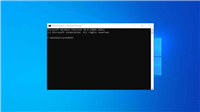
1. 打开 powershell 或 cmd:
按 win + r 输入 cmd 或 powershell,按回车。
2. 检查 git 版本:
输入以下命令,确认输出版本号:
git --version
如果显示版本信息(如 git version 2.40.1),表示安装成功。
三、基础配置
1. 设置全局用户名和邮箱
git config --global user.name "你的真实姓名"    # 用于提交记录的作者名
git config --global user.email "你的邮箱@example.com"  # 绑定 github 等平台账号
2. 生成 ssh 密钥(绑定 github)
1. 打开 git bash:
按 win + r 输入 gitbash,按回车。
2. 生成密钥:
ssh-keygen -t ed25519 -c "你的邮箱@example.com"
- 按回车接受默认路径(
~/.ssh/id_ed25519)。 - 提示输入密码时直接连续按两次回车(不设置密码短语)。
3. 复制公钥到剪贴板:
cat ~/.ssh/id_ed25519.pub | clip
4. 粘贴公钥内容并保存
登录 github,进入 settings > ssh and gpg keys,点击 new ssh key,粘贴公钥内容并保存。
四、配置环境变量(可选)
如果安装时未勾选 add git to path,需手动配置:
- 右键点击 此电脑 > 属性 > 高级系统设置 > 环境变量。
- 在 系统变量 中找到
path,点击 编辑。 - 添加 git 安装路径下的
bin目录(如c:\program files\git\bin)。 - 点击确定保存。
五、常用命令演示
1. 克隆仓库
git clone https://github.com/用户名/仓库名.git
2. 提交代码
# 进入项目目录
cd 仓库名

# 添加文件到暂存区
git add <文件名/相对路径/绝对路径>      # 添加单个文件
git add .  # 添加全部文件 git add *

# 提交并附加说明
git commit -m "initial commit"

# 关联远程仓库(首次推送)
git remote add origin https://github.com/用户名/仓库名.git

# 推送代码到主分支
git push -u origin main
3. 拉取远程更新
git pull origin main
六、常见问题解决
1. 提交时提示身份验证失败
- 确保已绑定 ssh 密钥,或在 https 协议下输入 github 账号的密码。
- 若使用 ssh,检查密钥权限:
chmod 600 ~/.ssh/id_ed25519
2. git bash 中中文乱码
- 修改终端编码:
export lang=en_us.utf-8
export lc_ctype=en_us.utf-8
- 或将系统语言设置为 utf-8。
3. 路径过长报错
- 启用 git 的长路径支持(需管理员权限):
git config --global core.longpaths true
七、推荐工具
1. 图形化客户端:
2. 编辑器集成:
- vs code、sublime text 等支持 git 插件。
完成以上步骤后,你就可以熟练使用 git 进行版本控制了!如果有具体问题,欢迎随时提问。
以上就是windows系统下git的详细安装步骤和基础设置指南的详细内容,更多关于windows下git安装配置的资料请关注代码网其它相关文章!

发表评论