
 我要评论
我要评论
win10系统的操作方法:
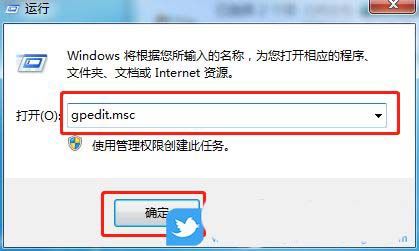
1、首先,按下“win+r”打开运行窗口,输入“gpedit.msc”命令打开组策略界面;
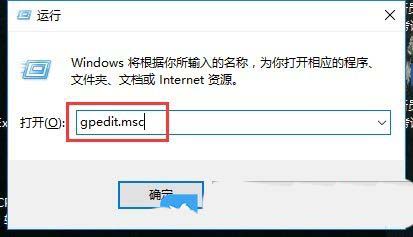
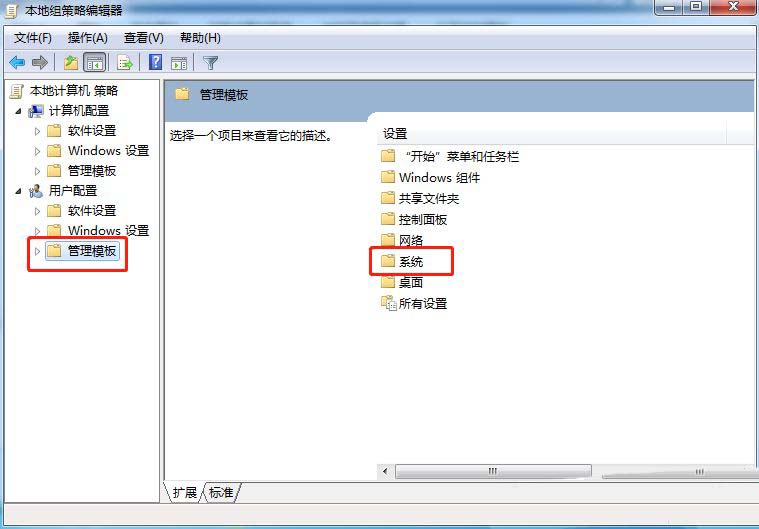
2、接着,依次点击打开“用户配置/管理模板/系统”;
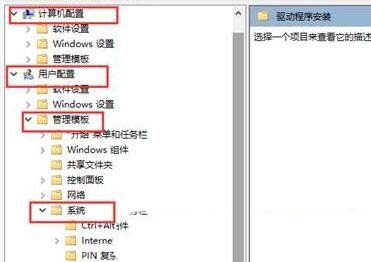
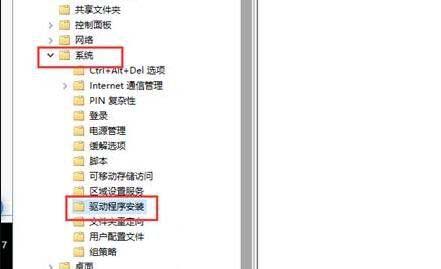
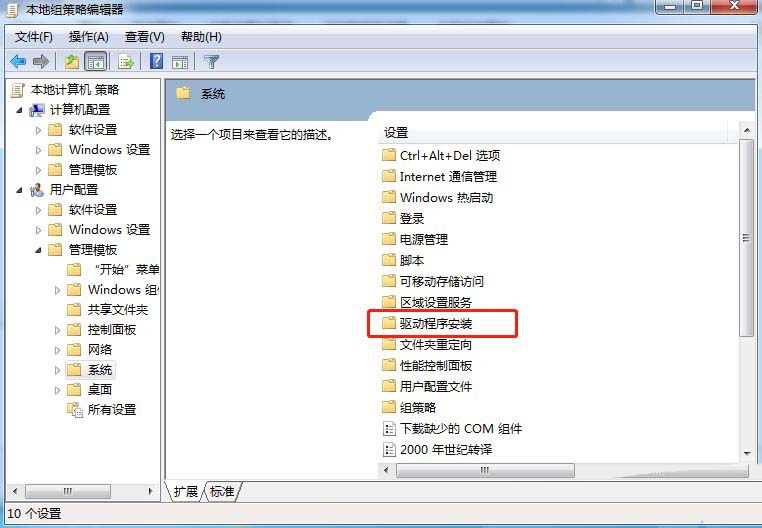
3、然后,找到并点击其中的“驱动程序安装”;
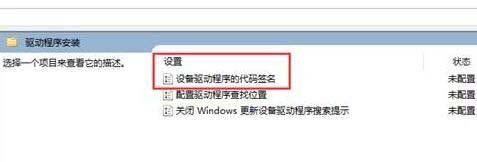
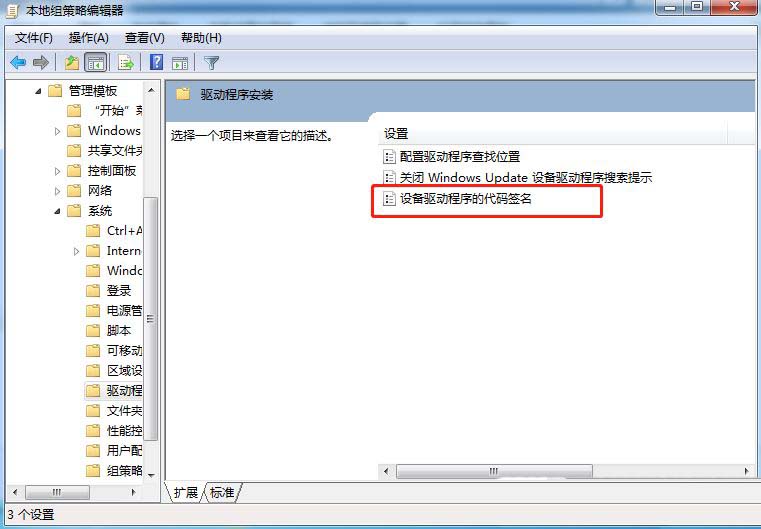
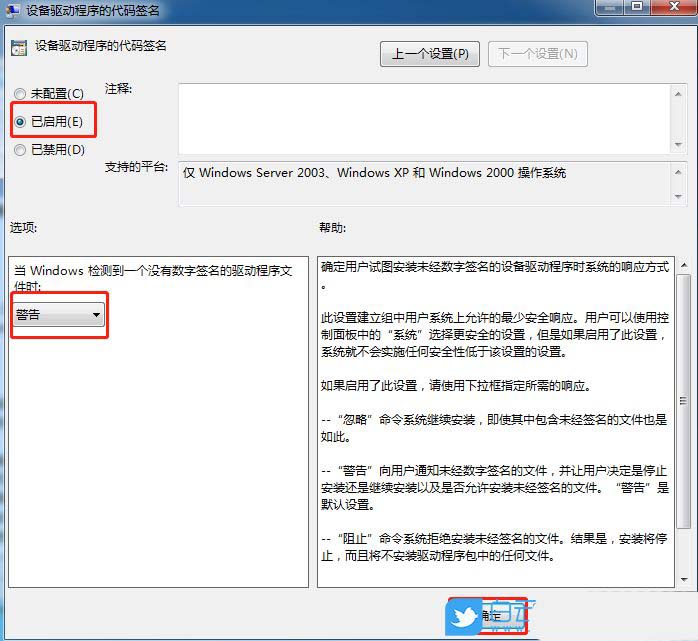
4、随后,双击打开右侧的“设备驱动程序的代码签名”;
win7系统的操作方法:
1、按 win + r 组合键,打开运行,并输入:gpedit.msc 命令,确定或回车,打开本地组策略编辑器;
2、本地组策略编辑器窗口中,点击左侧管理模板,然后双击系统;
3、系统下,继续找到并双击打开驱动程序安装;
4、驱动程序安装下,继续找到并双击打开设备驱动程度的代码签名;
5、设备驱动程度的代码签名窗口,默认是未配置的,选择已启用,并对选项进行设置即可;
风险提示与建议
虽然禁用驱动签名可解决不少实际问题,但你也要注意以下几点:
windows系统默认开启驱动程序强制签名机制,能提升系统安全性,但在某些场景下可能会阻碍旧设备驱动安装。你可以通过临时启动设置、启用测试模式(bcdedit)、组策略等方式关闭该限制,顺利安装非签名驱动。操作前务必确认驱动来源可靠,避免潜在风险。


发表评论