Windows系统如何自定义触摸键盘主题? 触摸键盘主设置技巧
众所周知,windows系统中自带有许多有趣的功能,最近有不少用户想要更改触摸键盘主题,但不清楚具体如何操作,其实方法非常简单,下面就一起来看看windows系统更改触摸键盘主题的操作方法吧!win1
众所周知,windows系统中自带有许多有趣的功能,最近有不少用户想要更改触摸键盘主题,但不清楚具体如何操作,其实方法非常简单,下面就一起来看看windows系统更改触摸键盘主题的操作方法吧!
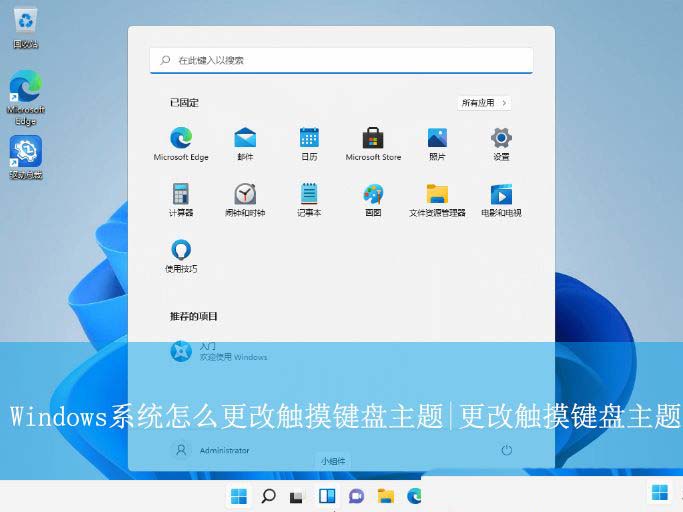
win11系统的操作方法:
1、首先,打开win11系统的设置界面,依次点击“个性化-触摸键盘”设置。
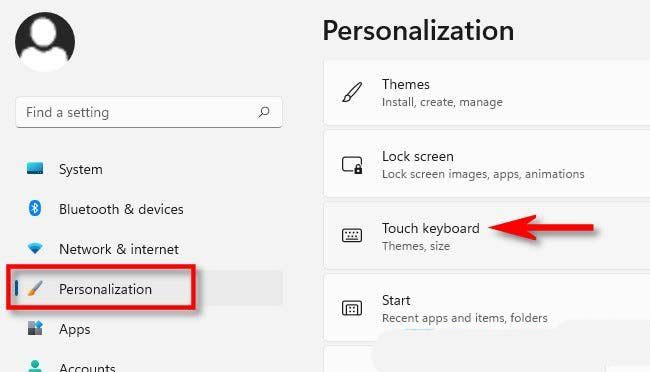
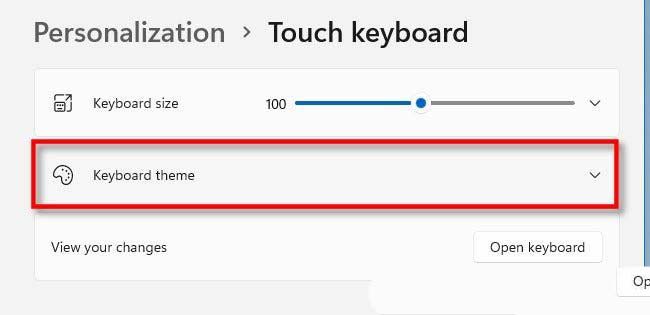
2、接着,继续点击打开“键盘主题”设置。
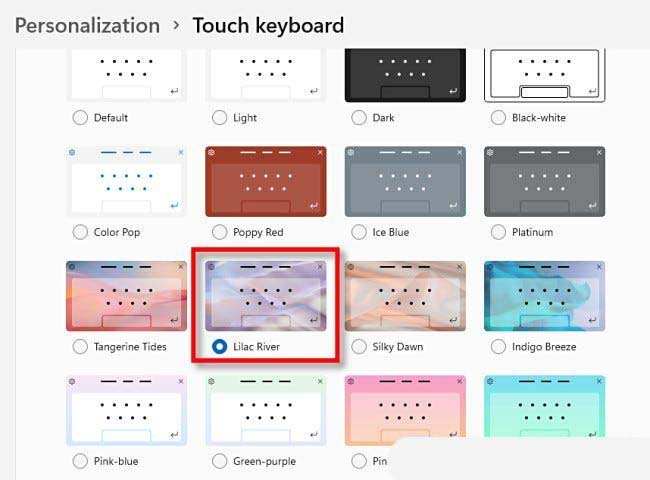
3、然后,根据自己喜好选择一个主题。
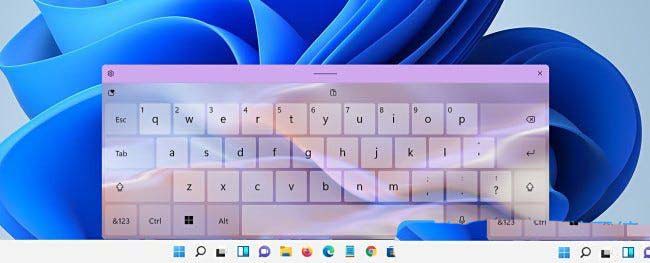
win10系统的操作方法:
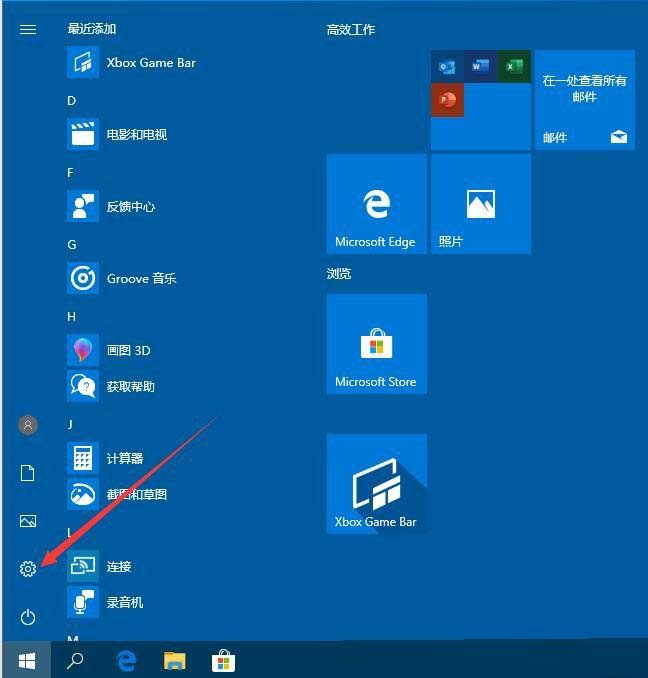
1、按 win 键,或点击左下角的开始菜单,在打开的菜单项中,点击开关按钮上的齿轮状图标,这个就是设置;
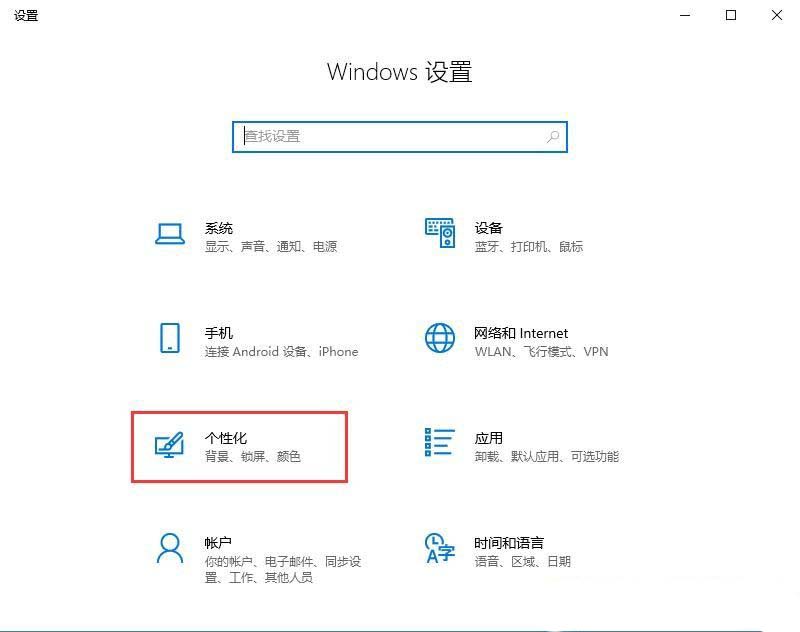
2、windows 设置窗口中,搜索框可以查找设置,也可以找到并点击个性化(背景、锁屏、颜色);
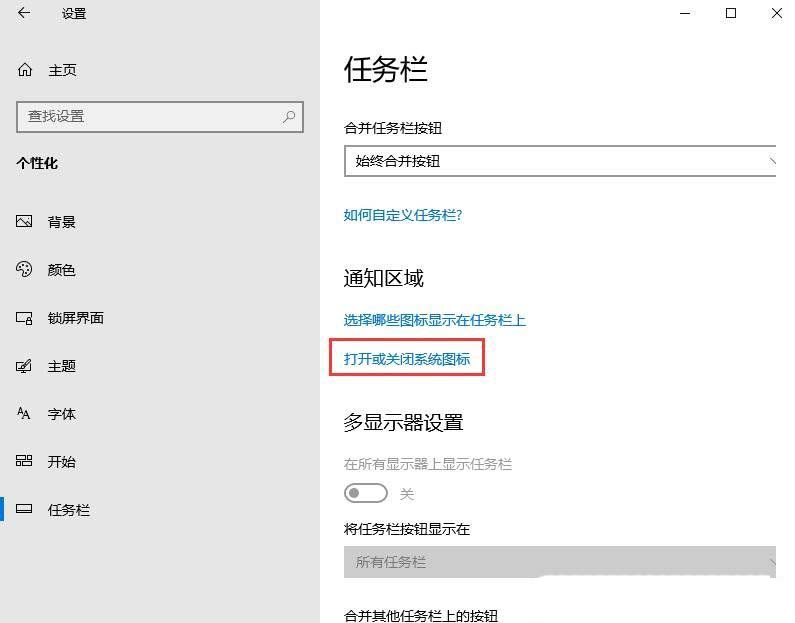
3、个性化主页设置窗口中,点击左侧的任务栏选项;
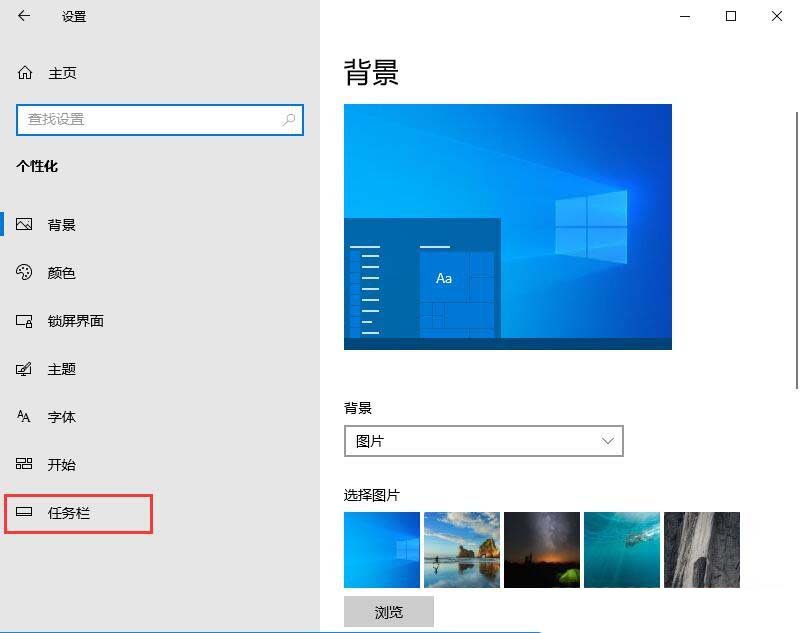
4、在任务栏界面中,点击打开或关闭系统图标选项;
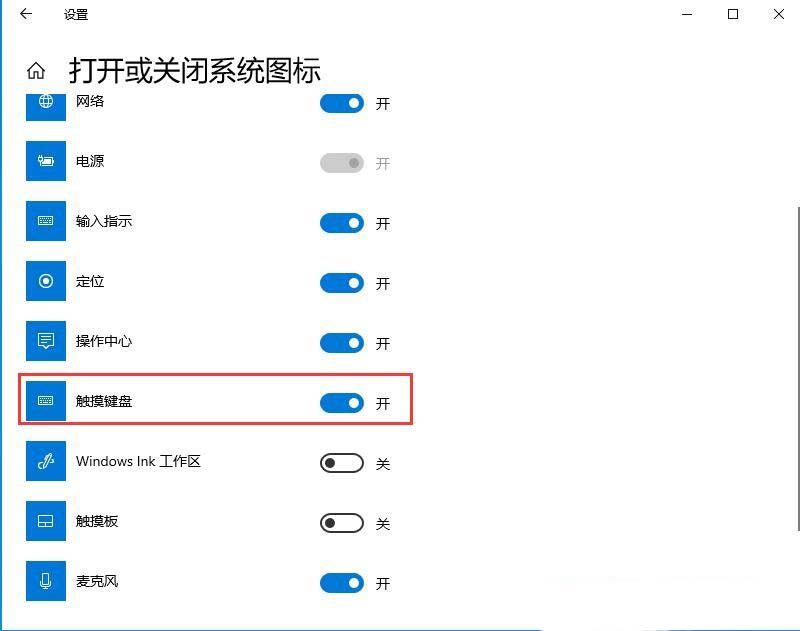
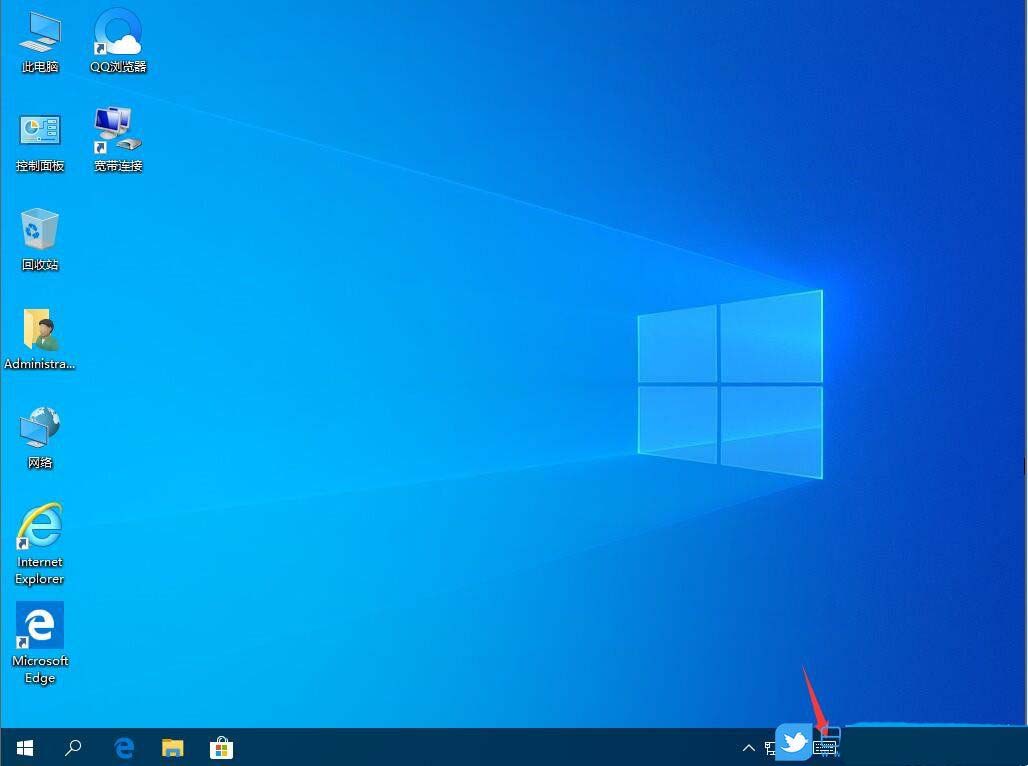
5、打开或关闭系统图标窗口中,点击打开触摸键盘选项开关,这样任务栏就会显示触摸键盘图标,触摸键盘就可以运行显示。如果你要关闭这个功能的话,只需关闭开关即可;
推荐阅读:
相关文章:
-
-
-
-
微软意识到windows缺乏官方的视频创建解决方案。因此,它收购了clipchamp,一个免费增值的在线视频编辑工具,并开始在microsoft store中提供它。该工具基于像c…
-
windows latest 今日发文称,微软正在进一步收紧其win11视频编辑器 clipchamp 与 onedrive 的绑定。微软官方支持文档也确认,现在 clipcham…
-
版权声明:本文内容由互联网用户贡献,该文观点仅代表作者本人。本站仅提供信息存储服务,不拥有所有权,不承担相关法律责任。
如发现本站有涉嫌抄袭侵权/违法违规的内容, 请发送邮件至 2386932994@qq.com 举报,一经查实将立刻删除。

 我要评论
我要评论


发表评论