
 我要评论
我要评论一、下载opencv4.10.0
官网链接:https://opencv.org/
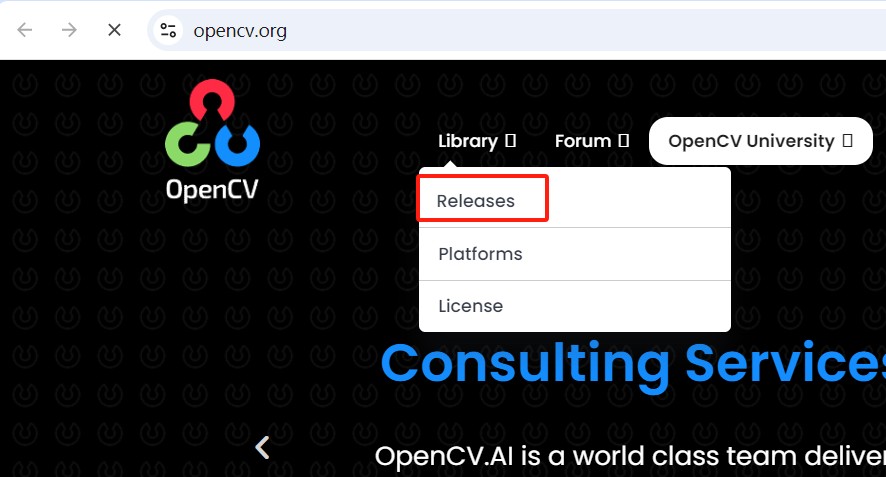
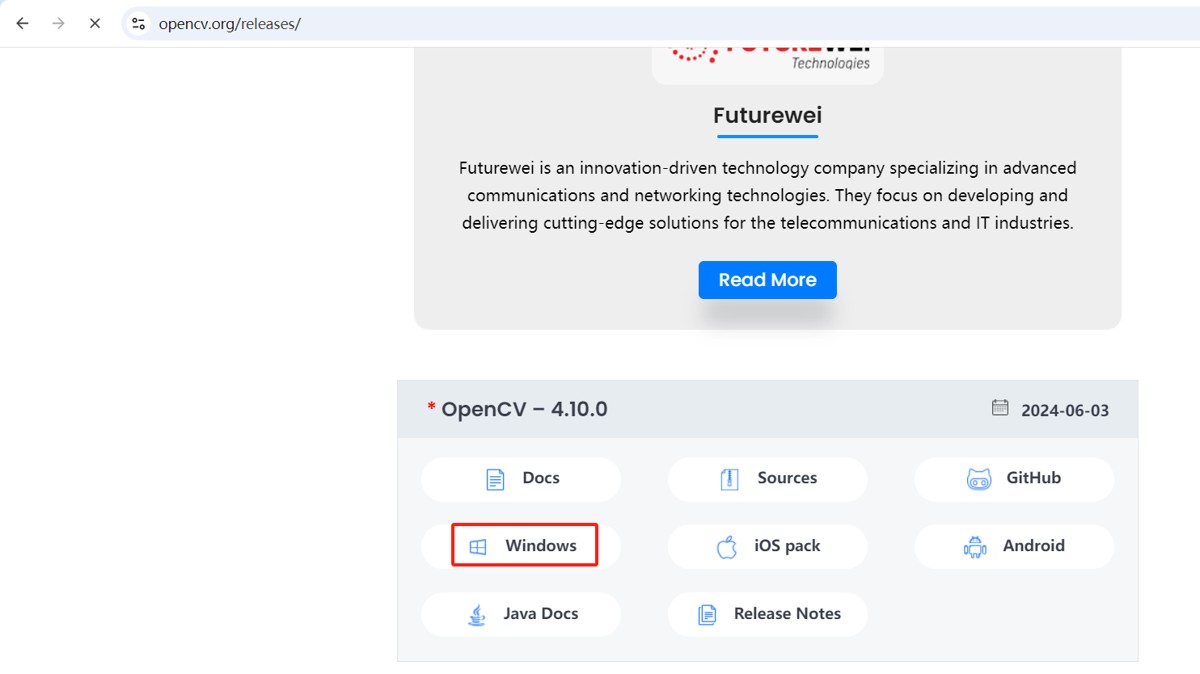
安装的时候请记住安装路径,此示例安装到e盘
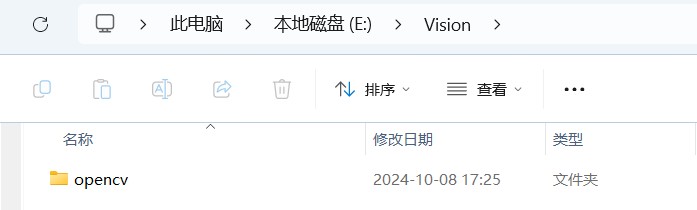
二、新建c++项目
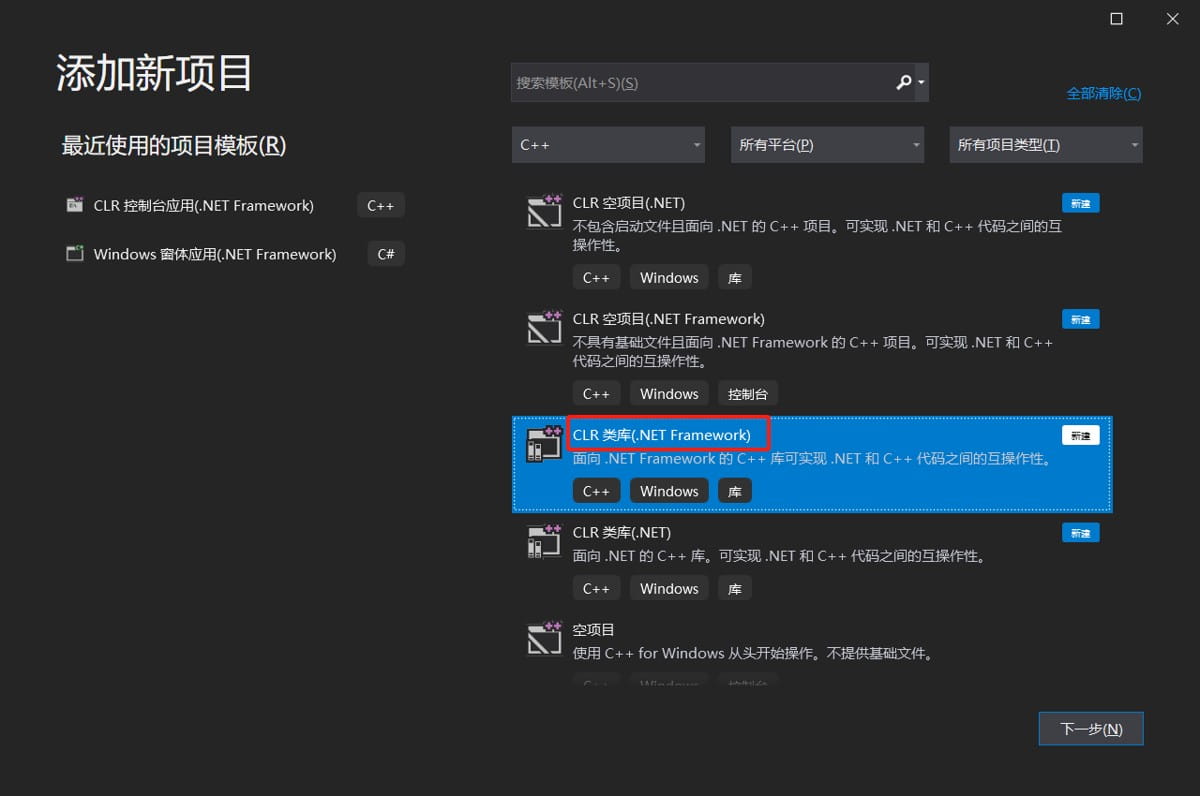
1、此示例新建c++/clr .netframework项目
2、右击打开c++项目属性
2.1、添加包含目录
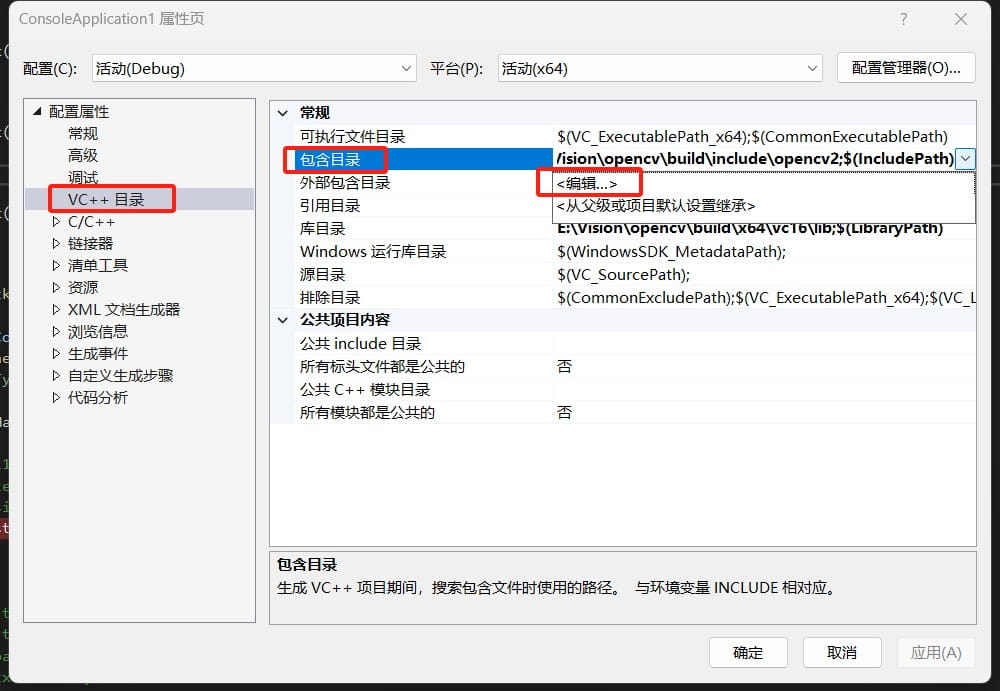
此示例配置的是绝对地址,拷贝build文件夹到程序目录,然后配置相对地址方便项目迁移。
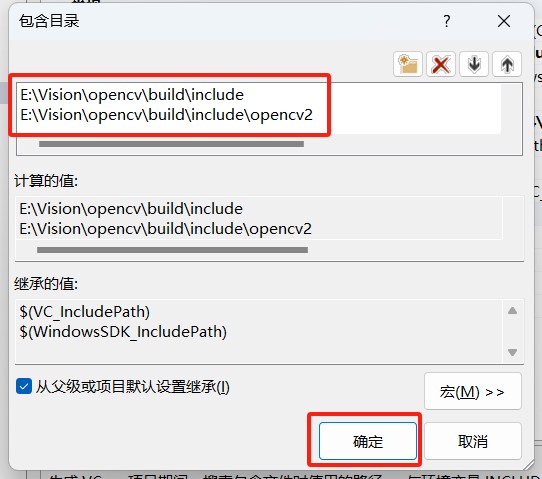
2.2、添加库目录
此处同样可以配置为相对地址。
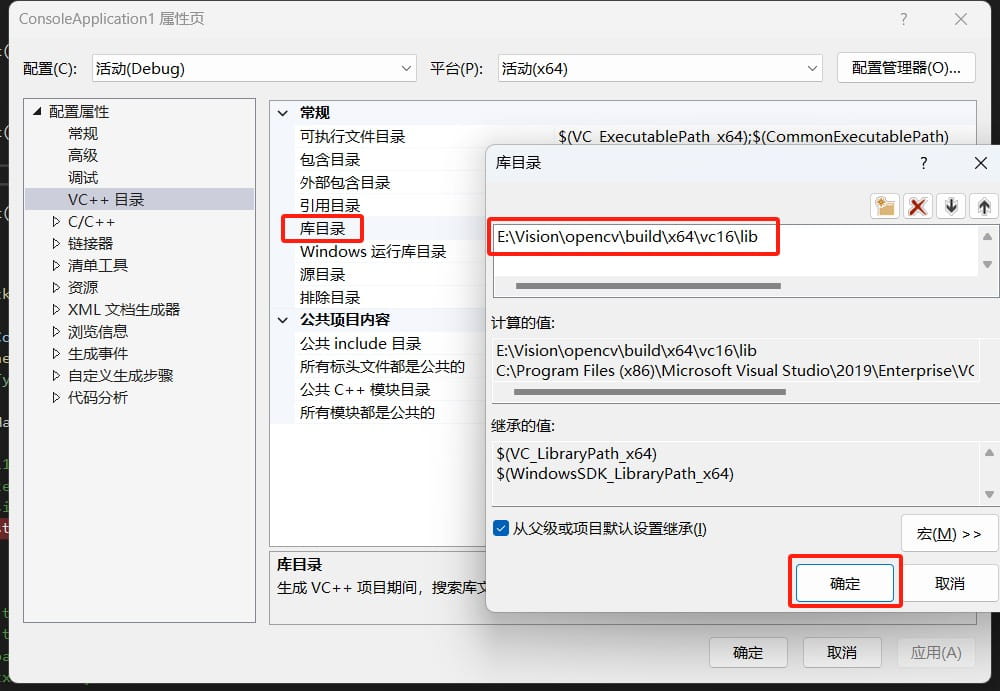
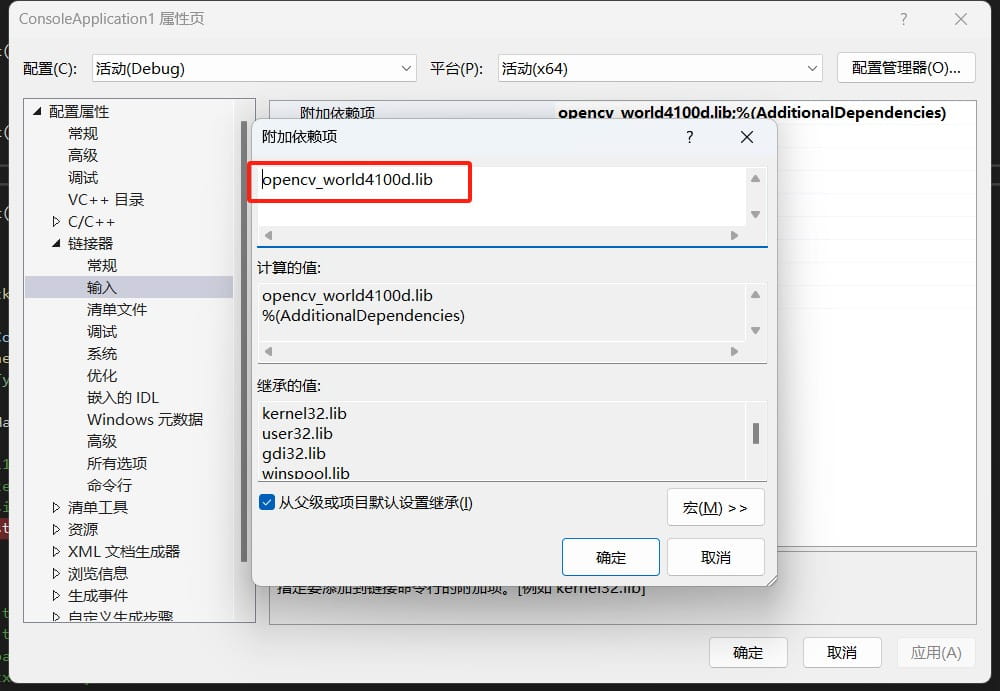
2.3、添加附加依赖项
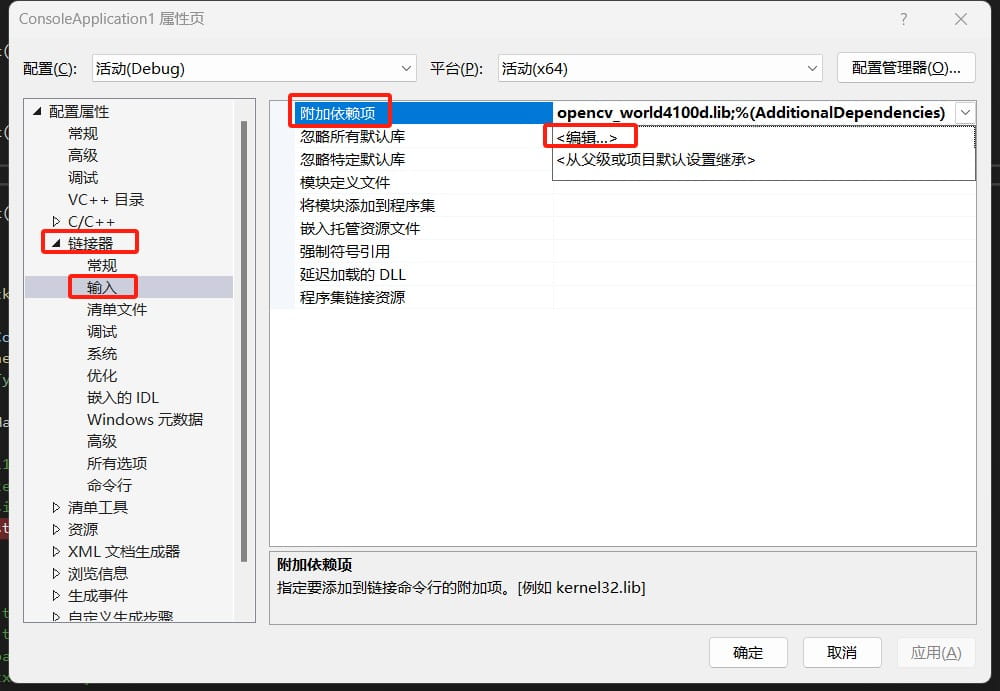
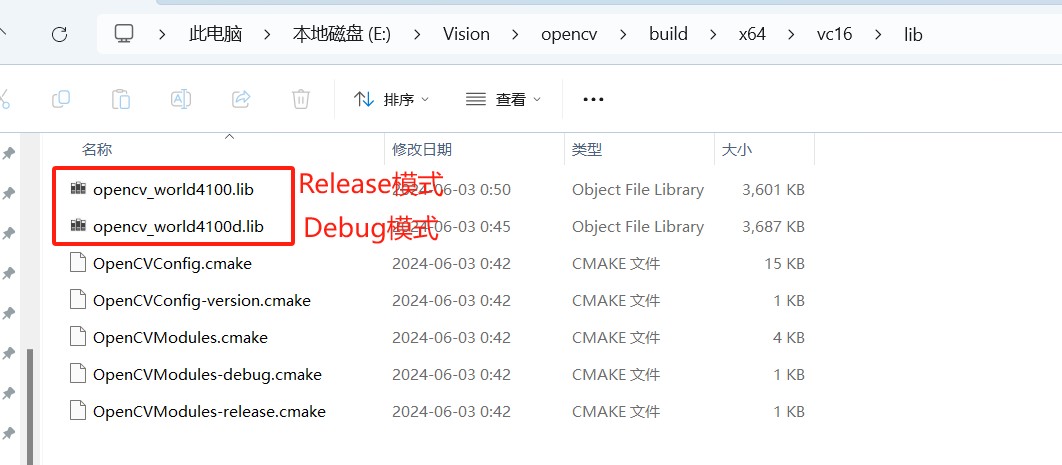
此示例用的debug调试模式,添加opencv_world4100d.lib
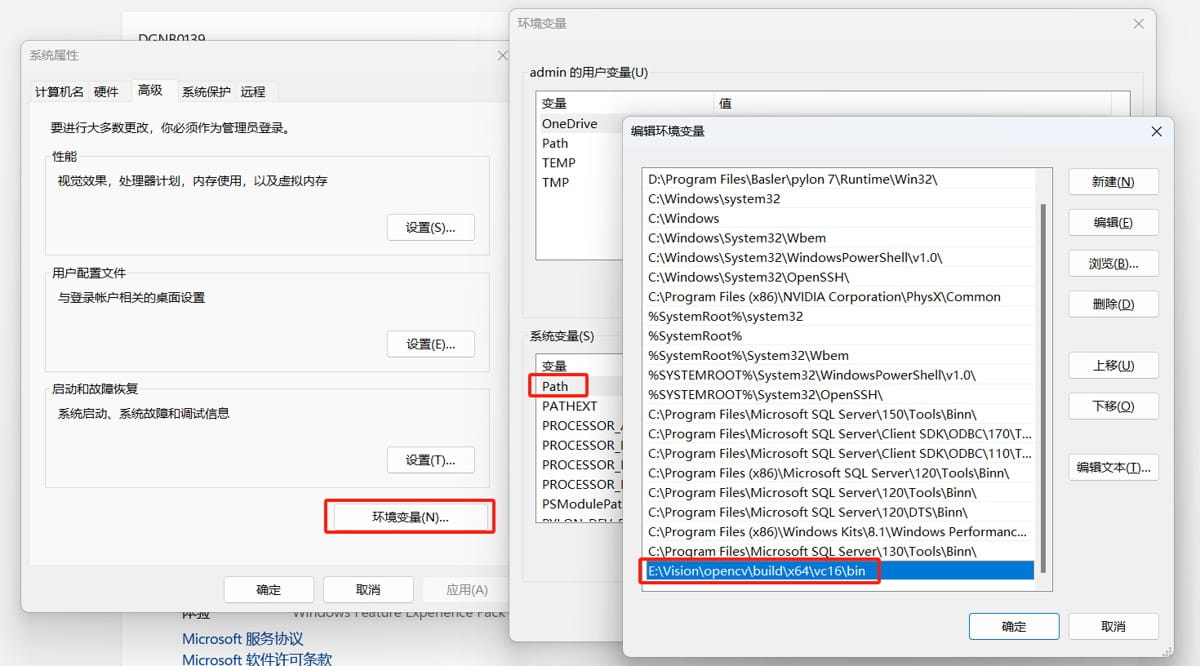
3、配置环境变量(这步可能不是必须的)
4、重启vs软件,不重启配置不生效。
5、c++项目引用opencv库,读取图片文件
#include <opencv2/opencv.hpp>
#include <opencv2/core/core_c.h>

extern "c" __declspec(dllexport) int cropimage(int h, int w){
cv::mat mat = cv::imread("d:\\1.png");
return 1;
}
到此这篇关于vs2019/2022配置c++ opencv4.10.0环境的图文步骤的文章就介绍到这了,更多相关vs配置c++ opencv4.10内容请搜索代码网以前的文章或继续浏览下面的相关文章希望大家以后多多支持代码网!



发表评论