
 我要评论
我要评论众所周知,windows系统中自带有许多实用的功能,最近有不少用户想要用自带的功能删除一些流氓软件,但不清楚具体如何操作,其实方法非常简单,下面就一起来看看windows系统使用自带功能删除流氓软件的操作方法吧!
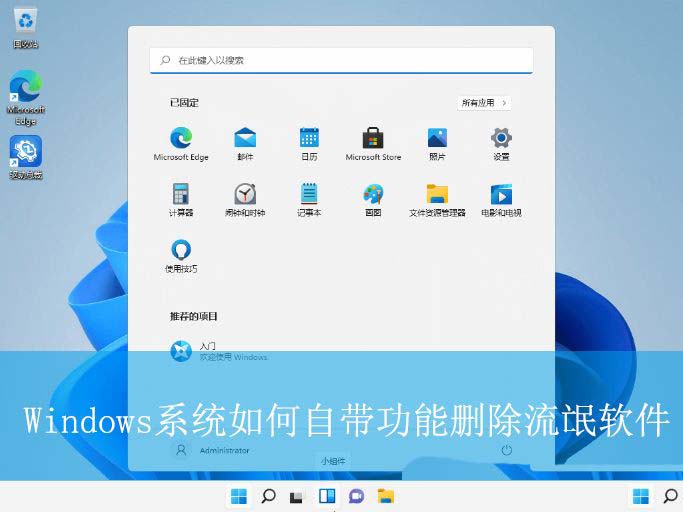
win11系统的操作方法:
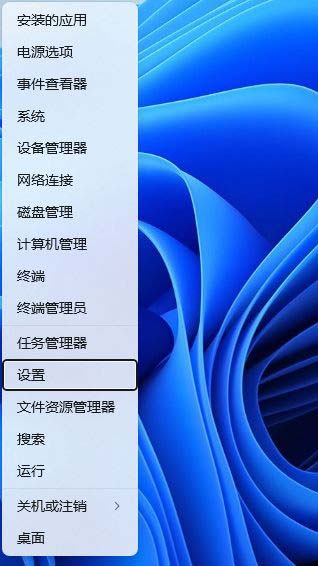
1、按【 win + x 】组合键,或【右键】点击任务栏上的【windows开始菜单】,在打开的隐藏菜单项中,选择【设置】;
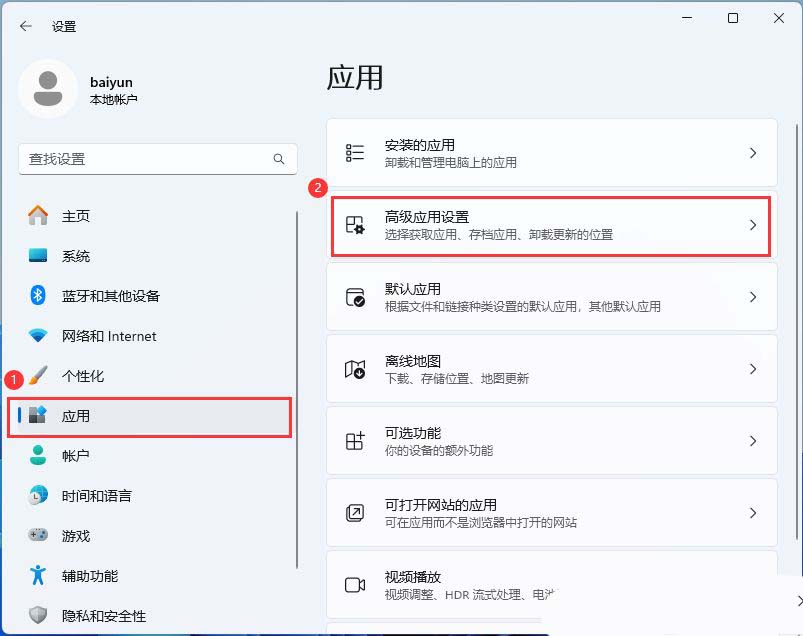
2、设置窗口,左侧点击【应用】,右侧点击【高级应用设置(选择获取应用、存档应用、卸载更新的位置)】;
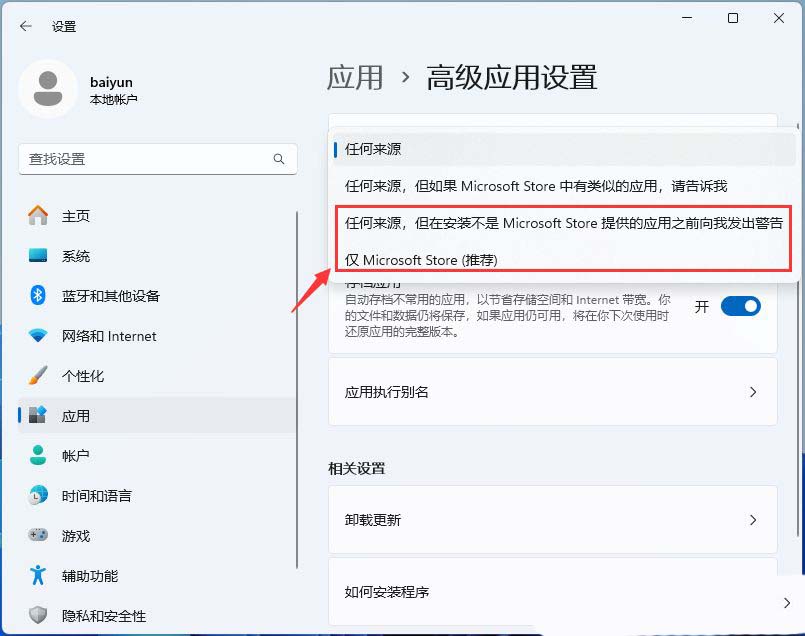
3、默认选择获取应用的位置为【任何来源】;
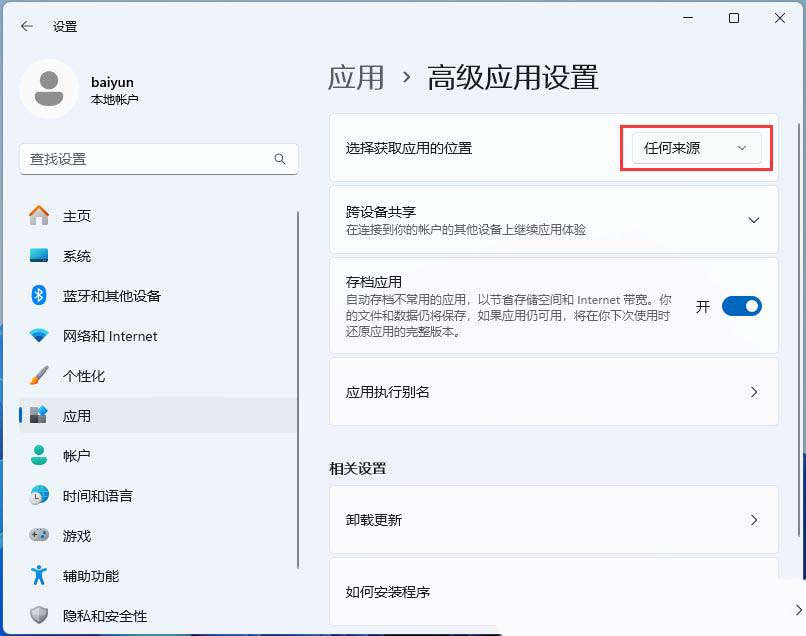
4、改为【仅 microsoft store (推荐)】或【任何来源,但在安装不是 microsoft store 提供的应用之前向我发出警告】;
win10系统的操作方法:
方法一:
1、桌面双击打开此电脑;

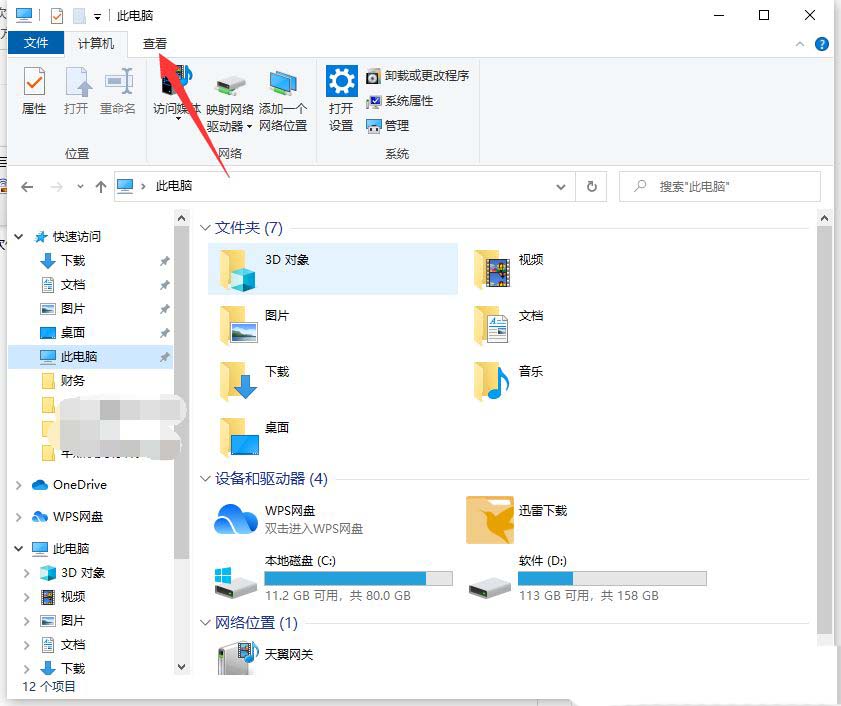
2、磁盘管理器窗口,点击顶部的查看选项;
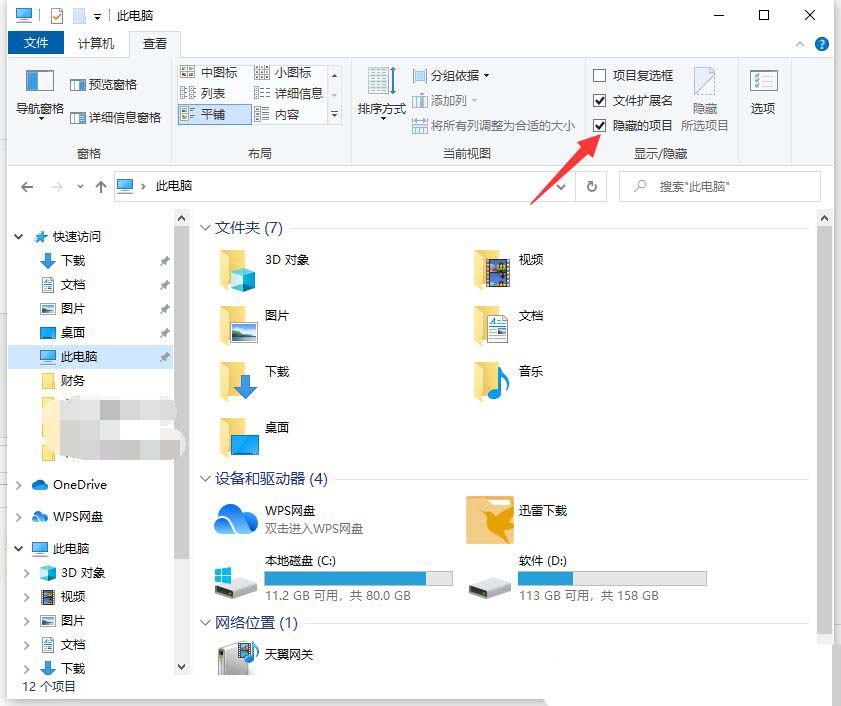
3、查看菜单中,找到并勾选隐藏的项目;
方法二:
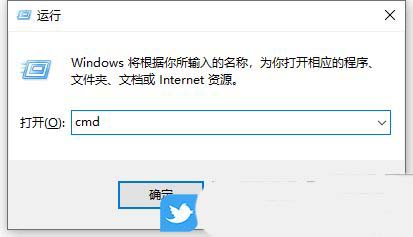
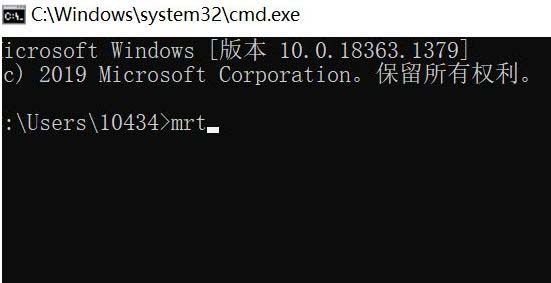
1、打开运行(win+r),输入 cmd 命令,按确定或回车,可以快速打开命令提示符窗口;
2、命令提示符窗口,输入并按回车,执行 mrt 命令;
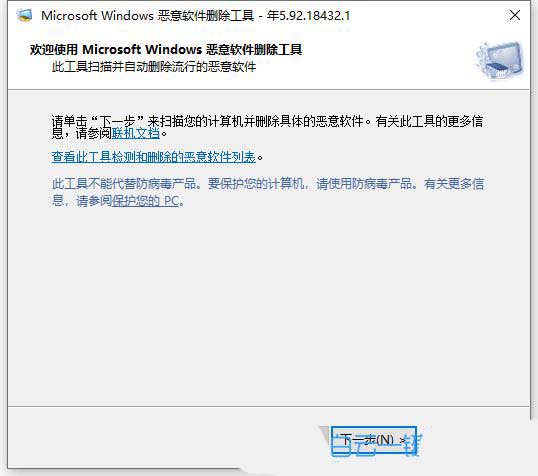
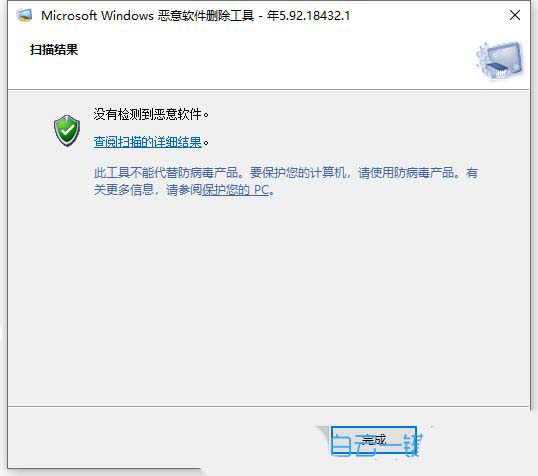
3、microsoft windows 恶意软件删除工具,点击下一步;
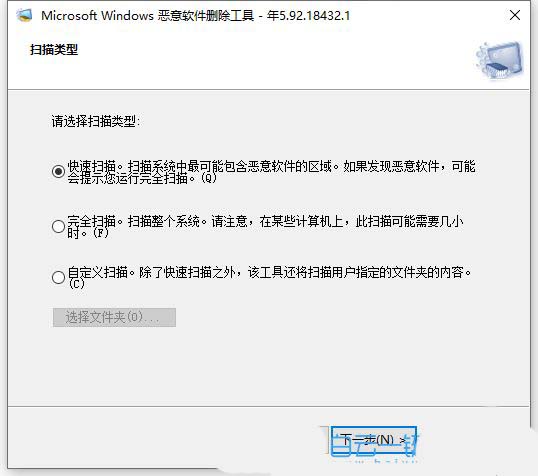
4、扫描类型选择快速扫描,然后点击下一步;
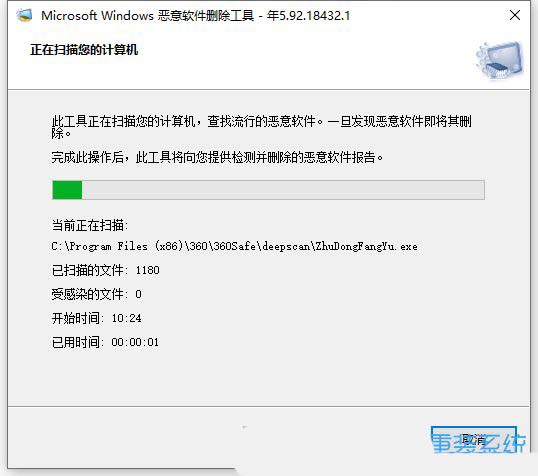
5、就会扫描电脑里面的恶意软件,耐心等待即可;
6、扫描完成后,点击完成就可以了;

发表评论