
 我要评论
我要评论
1.利用grub进入单用户模式重置根口令
有两种方法,都是先需要中断grub引导过程,编辑grub引导选项;这里先说步骤较多的一种
步骤较多方法
(1)启动系统,当看到grub引导菜单时,快速按下键盘任意键(esc等)中断grub自动引导过程
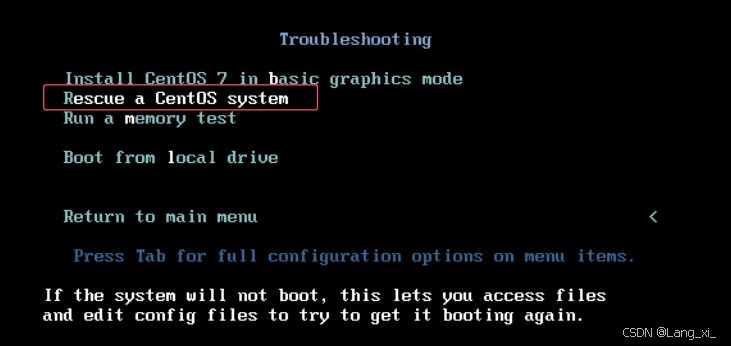
(2)按e进入编辑模式,找打linux16开头的段落,在最后输入rd.break参数,会告诉系统在启动过程中中断,进入一个临时的紧急救援环境,该环境类似于单用户模式。
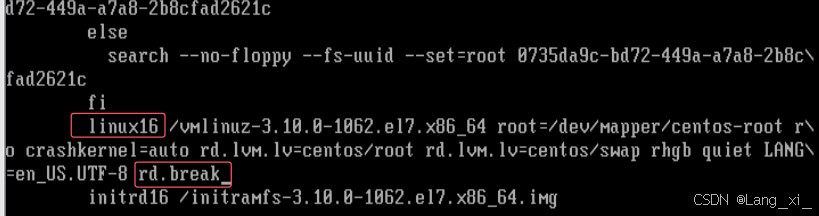
(3)完成参数修改后,按ctrl + x组合键来启动系统进入单用户模式(紧急救援环境)。
(4)重新挂载文件系统并切换根目录。
# 在单用户模式的命令行界面中,此时文件系统是以只读方式挂载的。
# 我们需要重新挂载/sysroot(根文件系统)为可读写模式,输入以下命令:
mount -o remount,rw /sysroot

#然后,使用chroot命令将根目录切换到/sysroot,这样才能真正地修改根用户的密码,命令为:
chroot /sysroot
(5) 重置根口令:输入passwd重置根口令,需要输入两次密码。
(6)输入两次exit退出chroot环境和紧急救援环境。重新进入多用户模式,此时输入root和修改后的密码就可正常登录。
步骤较少方法
这里主要是把重新以rw方式挂载的步骤换为了在编辑模式直接修改
在按e进入到编辑模式时,在linux16开头的段落中,将原来的ro改为rw,再在最后加上rd.break
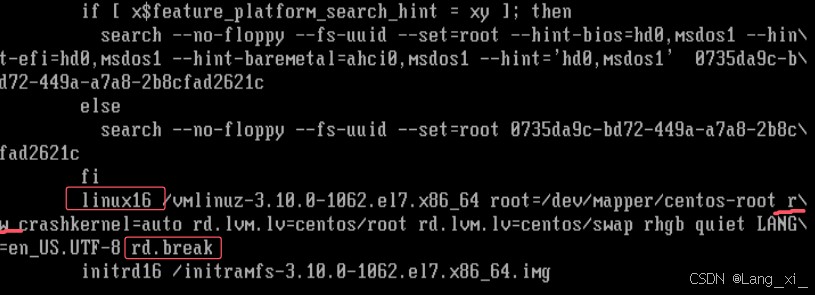
接下来ctrl+x进入紧急修复模式,和上述操作一致
chroot /sysroot
passwd
2.利用linux系统安装光盘进入急救模式重置根口令
(1)设置打开电源时进入固件,在bios中,设置光驱为第一启动项,这样系统会从安装光盘启动
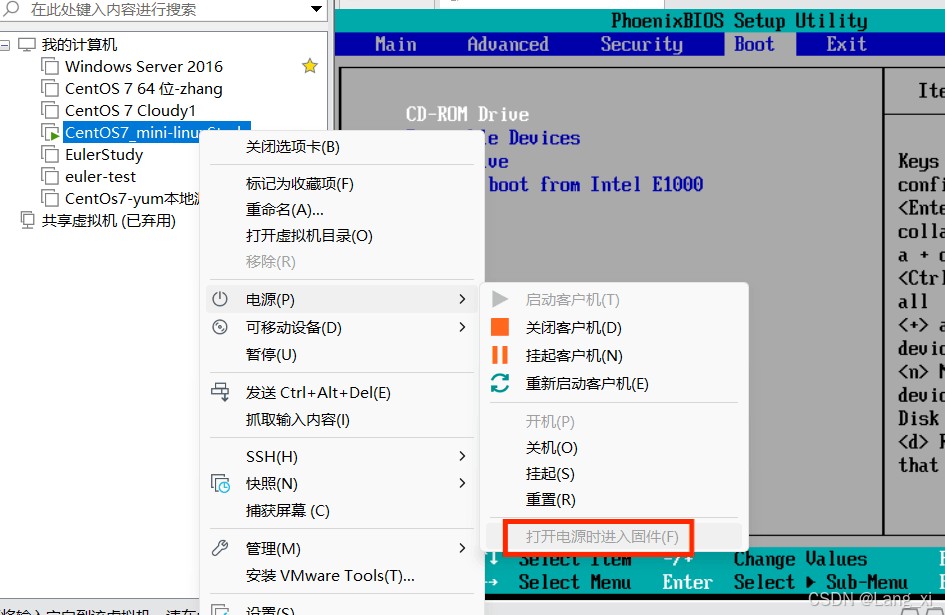
(2)从安装光盘启动后,选择急救模式(troubleshooting)
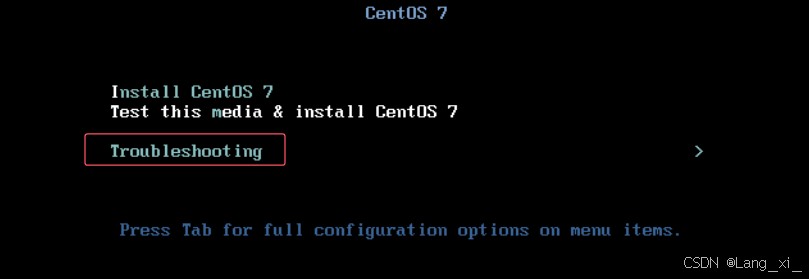
(3)在 “troubleshooting” 菜单下,选择 “rescue a centos system” 并按下回车键。系统会自动加载一些必要的驱动和文件系统,并尝试挂载你的 centos 7 系统。
(4)之后,系统会询问你是否要挂载你的系统文件。输入2并回车,这会将你的 centos 7 系统文件挂载到 /mnt/sysimage 目录下。
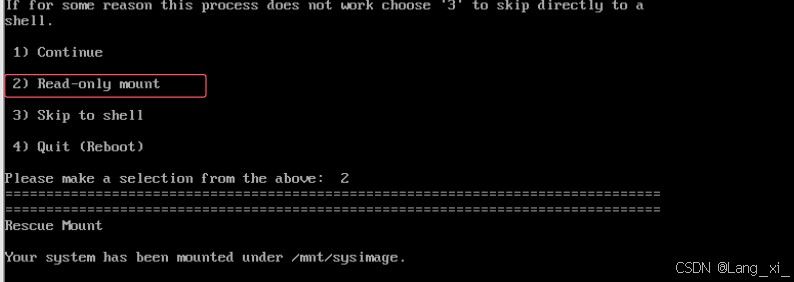
(5) 切换根目录并重新挂载文件系统为可读写:进入急救模式后,默认的根目录是光盘的根目录,需要使用chroot命令将根目录切换到实际的 centos 7 系统根目录,输入以下命令:
# 此时文件系统是只读的,要重置密码需要将文件系统重新挂载为可读写模式,命令如下:
mount -o remount,rw /mnt/sysimage

chroot /mnt/sysimage
(6)按照之前的方法重置根口令,退出
passwd
exit
exit
(7)下次启动时记得还原启动方式
3.如果grub损坏
利用linux系统安装光盘进入急救模式重装grub。
(1)模拟故障:删除/boot/grub2后,重启页面出现的画面为
cd /boot
rm -rf grub*
(2)按照2中所说以光盘驱动,依旧保持原来的选项,进入紧急救援模式,依次输入以下命令
mount -o remount,rw /mnt/sysimage
chroot /mnt/sysimage
ls /boot
mkdir /boot/grub2
# -o 是ouput file
grub2-mkconfig -o /boot/grub2/grub.cfg
# 在/dev/sda上安装
grub2-install /dev/sda
exit
reboot
(3)下次开机记得恢复驱动顺序
总结
以上为个人经验,希望能给大家一个参考,也希望大家多多支持代码网。




发表评论