
 我要评论
我要评论在 linux 系统中安装 windows 虚拟机,使用 virtualbox 虚拟机软件,类似 windows 下面的 vmware 软件。
下载地址:linux_downloads – oracle vm virtualbox
一、linux系统安装virtualbox
1. 根据linux的系统版本选择下载对应的virtualbox版本
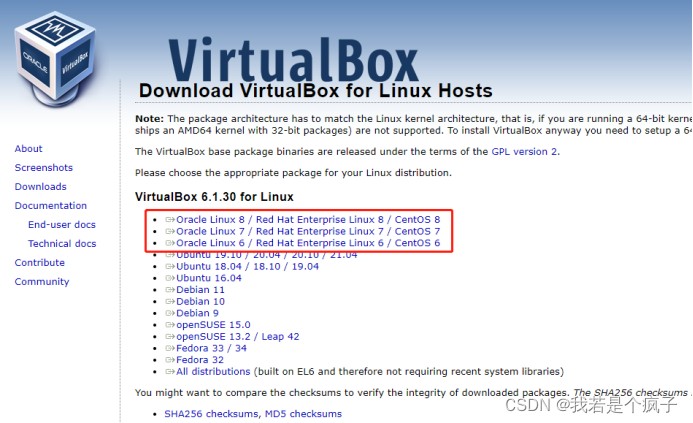
2. 创建repo配置文件
当前页面下滑至最后,点击查看repo文件
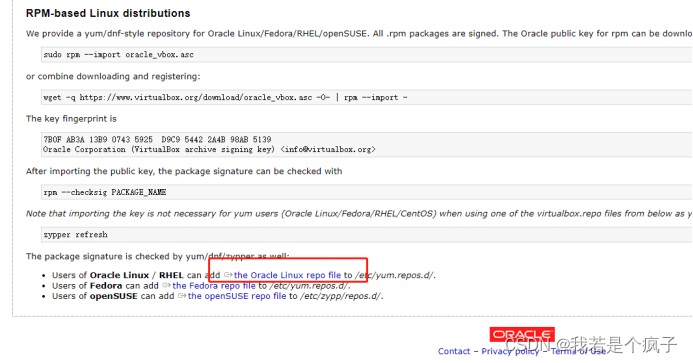
登录服务器后台,在 /etc/yum.repos.d/ 目录下新建 virtualbox.repo 文件,将上一步查看的repo文件内容复制到里面
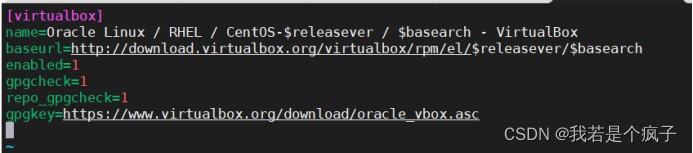
3. 更新yum里的版本
在 linux 后台依次输入下面两个命令:
yum clean all
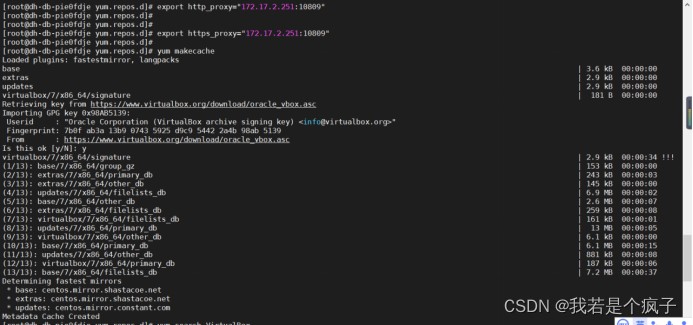
yum makecache
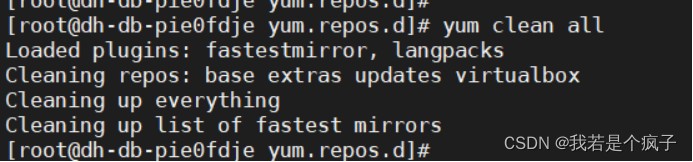
此时,如果 linux是离线的,此时可能会报错,可以设置开启代理,设置临时代理方式如下:
export http_proxy="172.17.2.251:10809"
export http_proxys="172.17.2.251:10809"
4. 搜索并安装virtualbox版本
yum search virtualbox
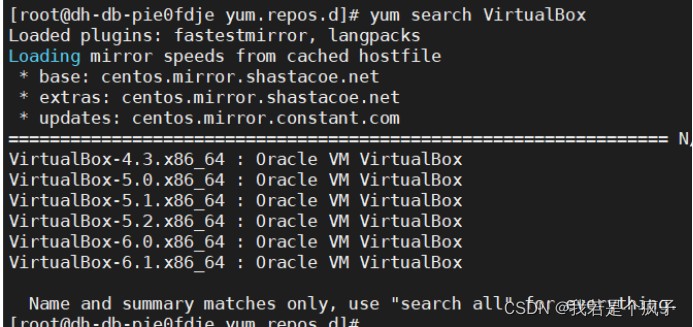
选择相应版本安装,此处选择6.1版本,输入下面的命令:
yum install virtualbox-6.1
安装时会有两个确认提示,直接输入y即可。
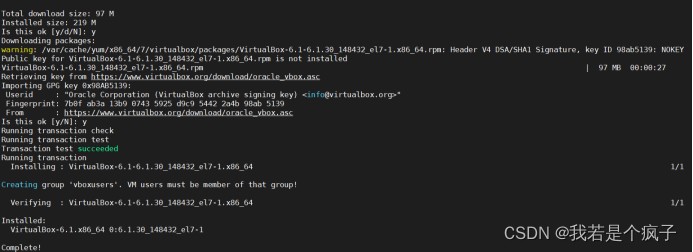
5. virtualbox安装完成
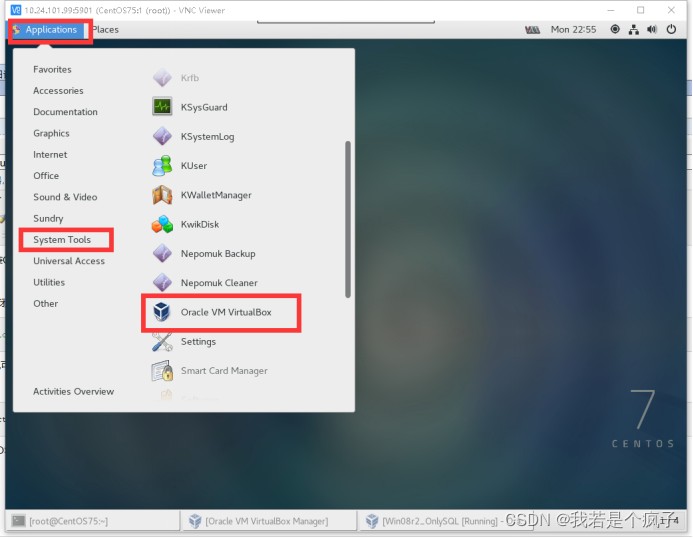
二、virtualbox中安装windows10
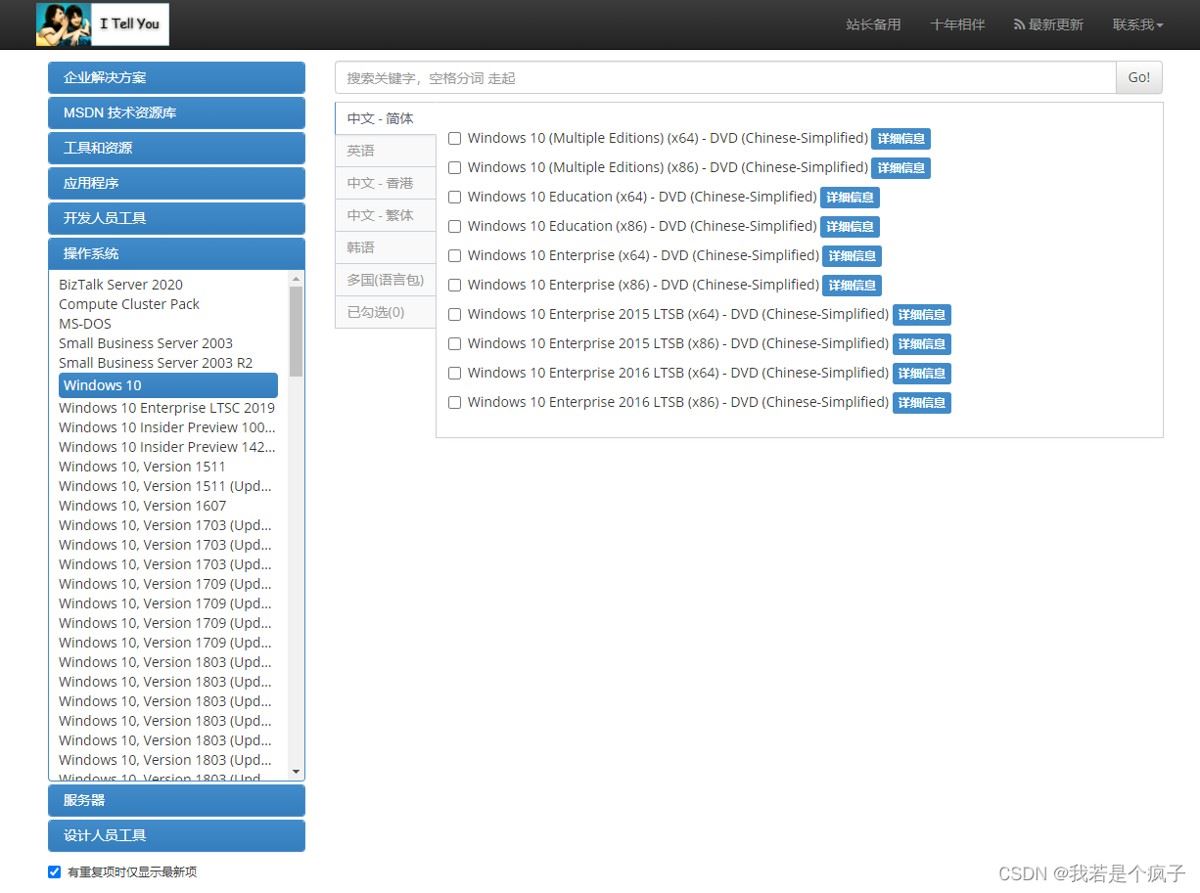
1. win10安装镜像下载
推荐一个特别好用的系统下载网站:
2. 创建虚拟机
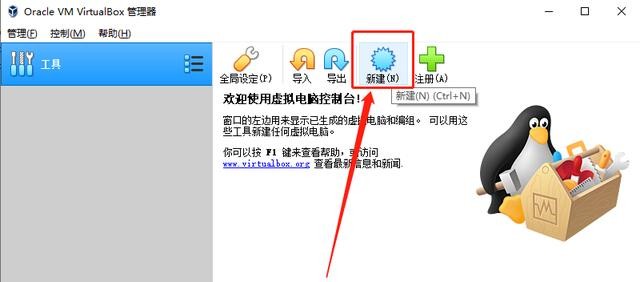
打开linux virtualbox ,点击新建,创建虚拟机
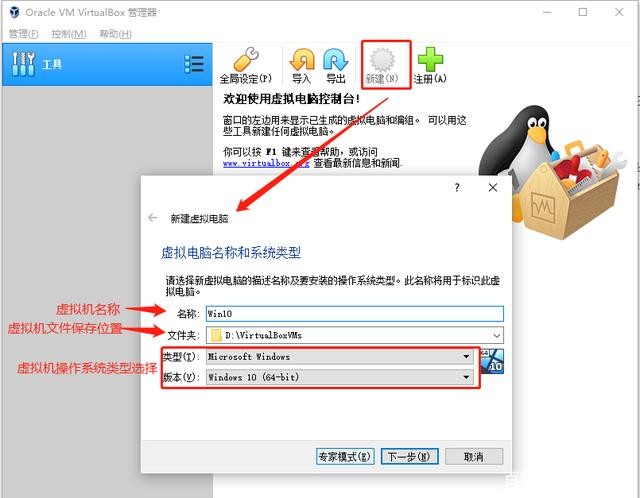
设置虚拟机名称、文件保存位置及虚拟机操作系统类型
设置虚拟机的最大内存,根据自己电脑配置选择。不过win10最好不少于4g。
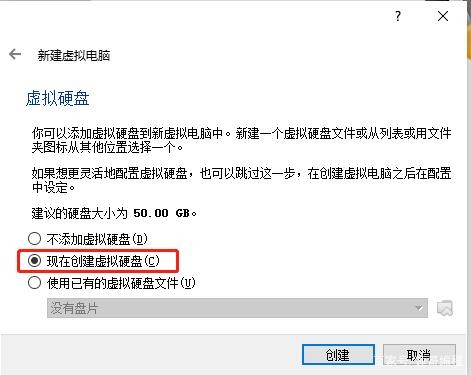
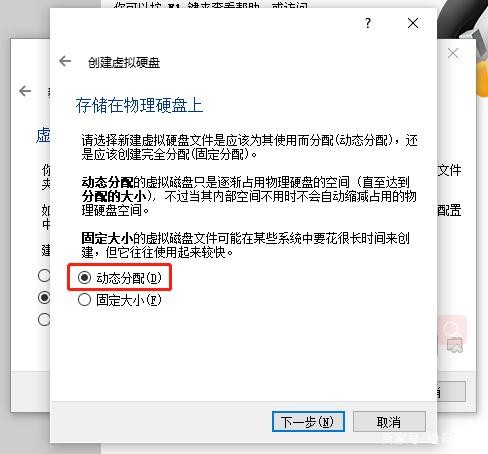
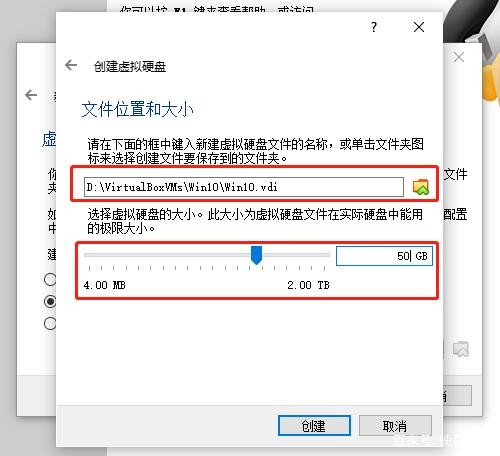
设置硬盘:主要是选择是否现在创建,大小,一次性分配空间还是根据存储内容动态扩容(但受到设置的最大值和物理机的限制)。
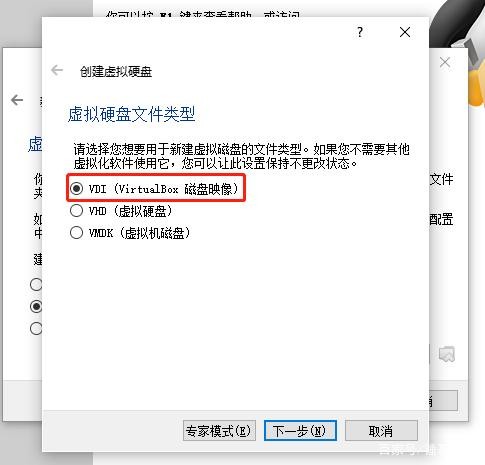
选择硬盘文件类型。vdi是只能virtualbox使用,下面的两个也可以在vmware workstation中使用。
选择空间分配方式。
选择存储位置和大小。
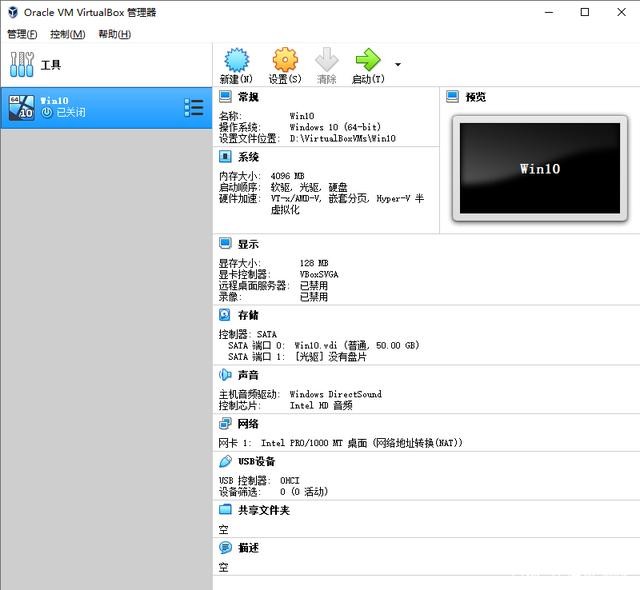
创建完成。
3. 设置虚拟机
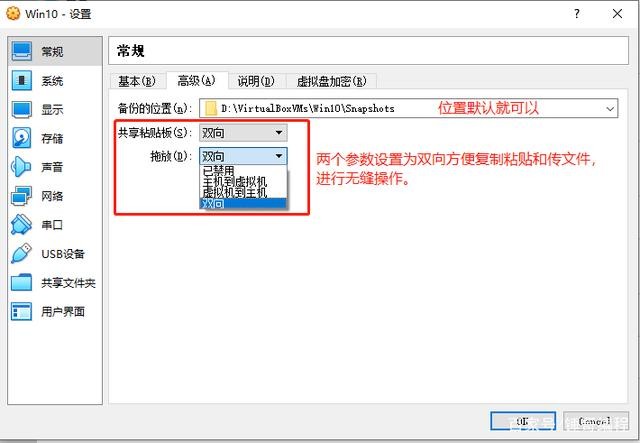
第一项:共享剪贴板设置,文件复制粘贴设置
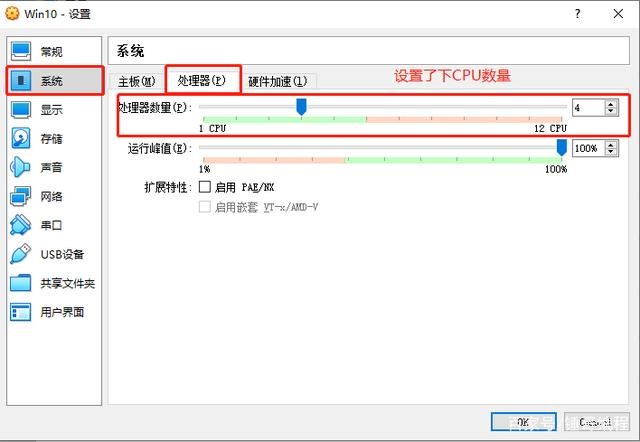
第二项:cpu设置
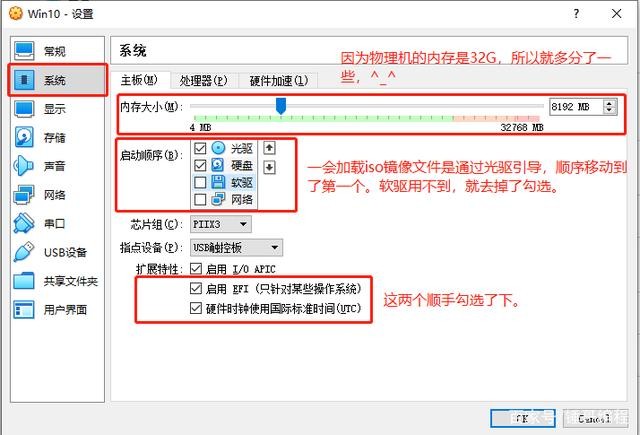
第三项:内存、启动顺序等设置
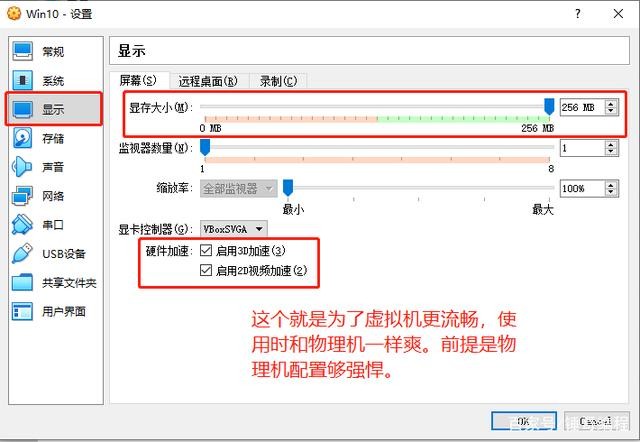
第四项:显存设置
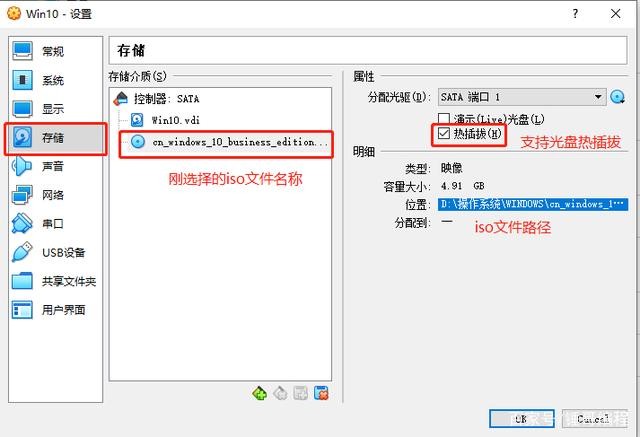
第五项:设置光盘iso镜像
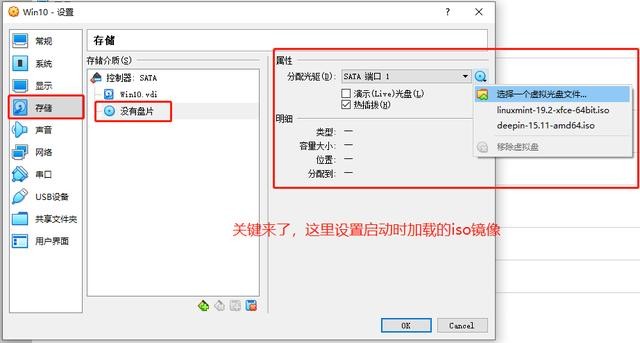
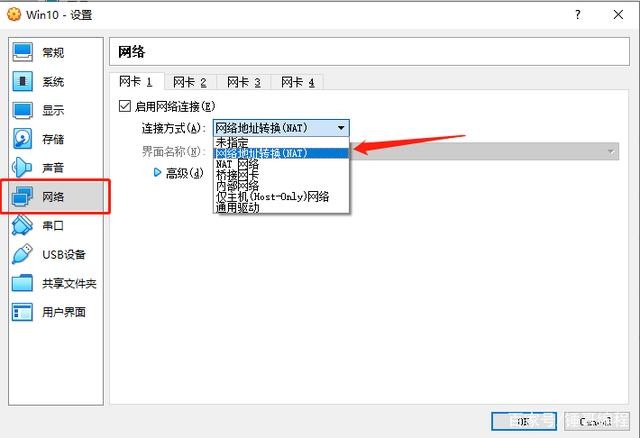
第六项:网卡设置
- 桥接:简单理解就是虚拟机直接使用主机的网卡,一个局域网内。
- nat:虚拟机自己在自己的局域网内,通过虚拟网卡与主机通信,主机在和外网通信。
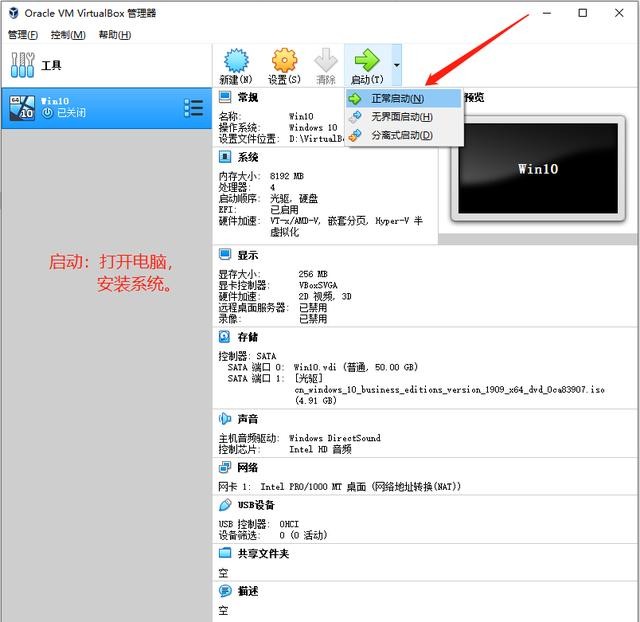
第七项:启动安装操作系统iso
4. 安装windows系统
设置光驱的iso地址之后,点击上图中的启动按钮就可以“开机安装操作系统”。
第一步:启动界面,光标界面中任意区域后,然后按键盘的任意键。
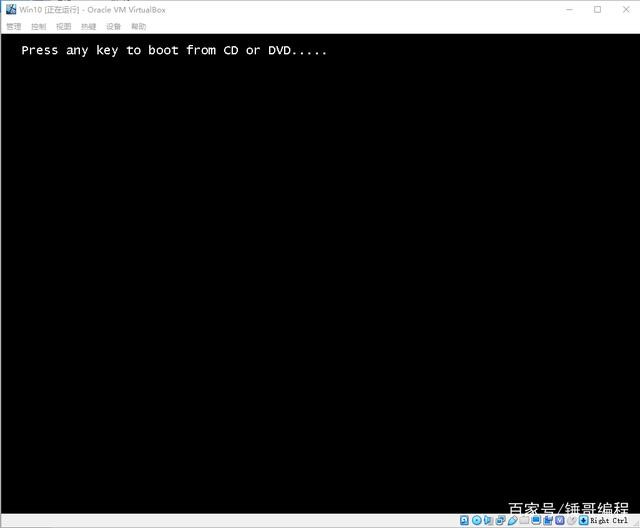
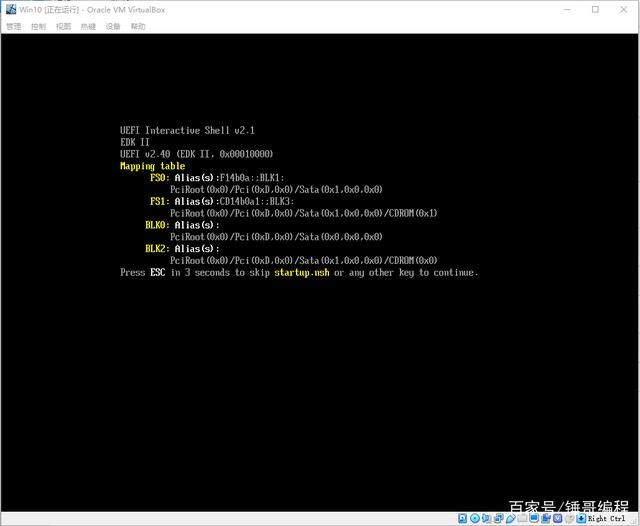
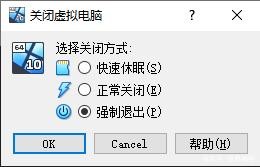
异常:假如没有按,到了下面的界面,处理很简单,点击窗口的叉号关闭窗口重新启动。(相当于关电源,再开机,^_^)如果鼠标被在窗口界面出不来,可以按“右边的ctrl”,这样鼠标就显示出来了,强调一下 —— 右边的ctrl
第二步:选择操作系统
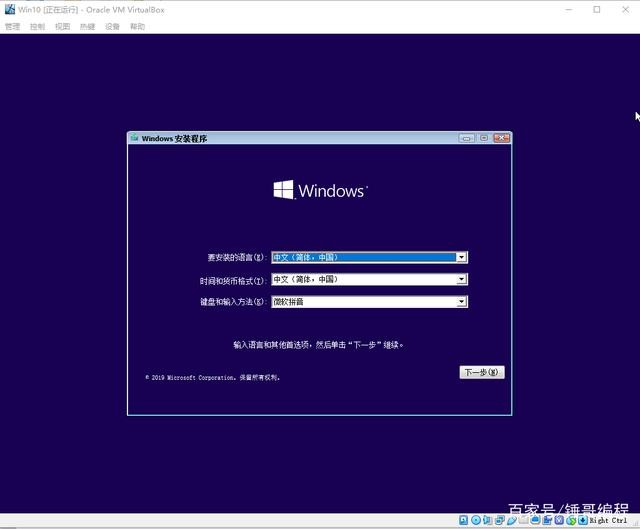
点击 “现在安装(i)”
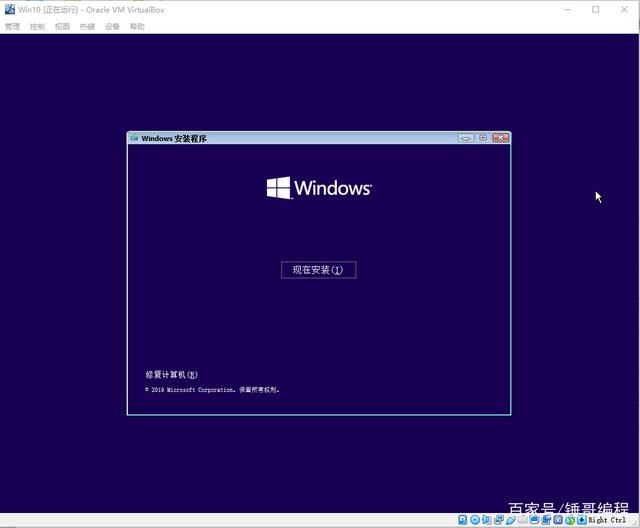
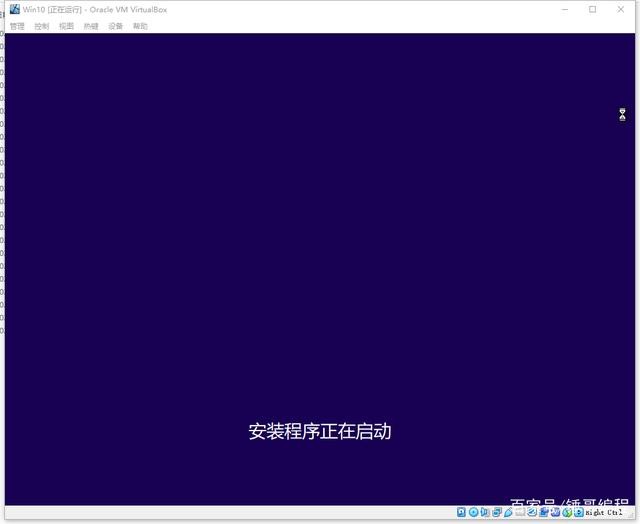
出现“安装程序正在启动”界面
第三步:选择windows版本。这里选择“windows10 专业版”
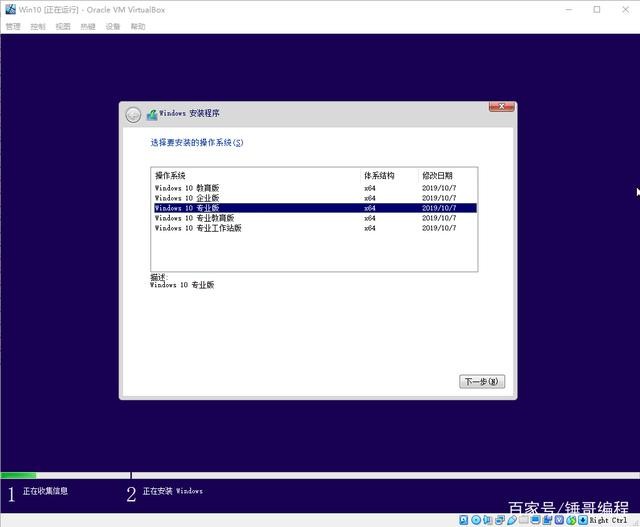
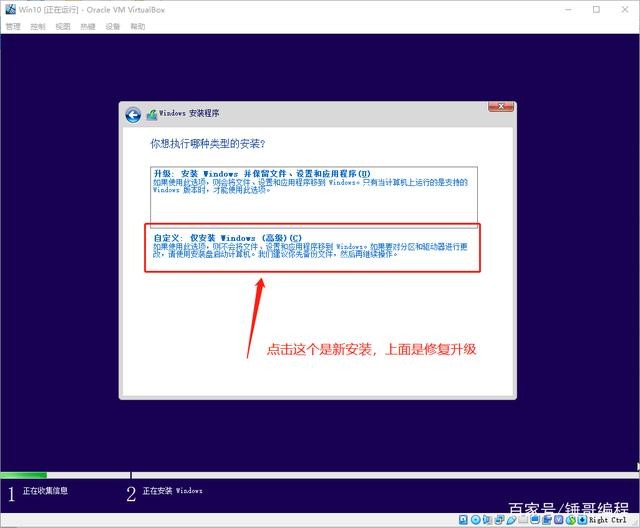
新安装选择第二个:
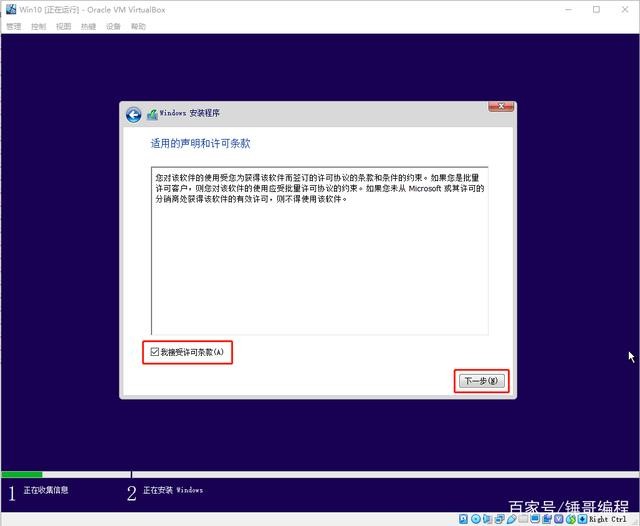
同意安装协议:
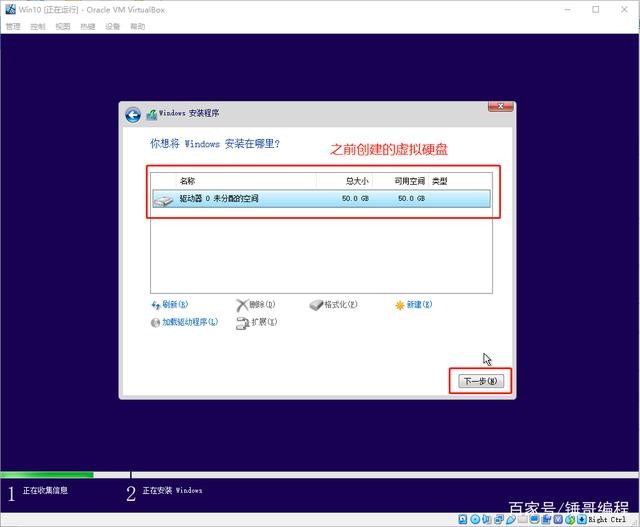
选择硬盘:
第四步:开始复制文件(可能持续一会,时间不一定,主要和电脑性能有关)
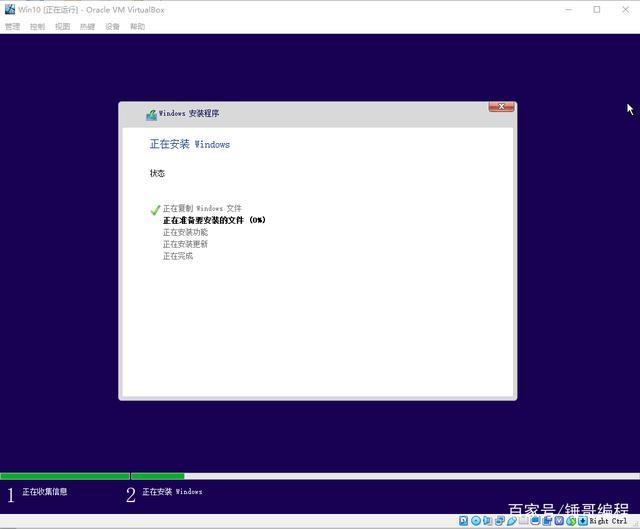
复制完成
至此,系统已基本安装完成,后续按照提示点击即可。
5. 安装增强功能
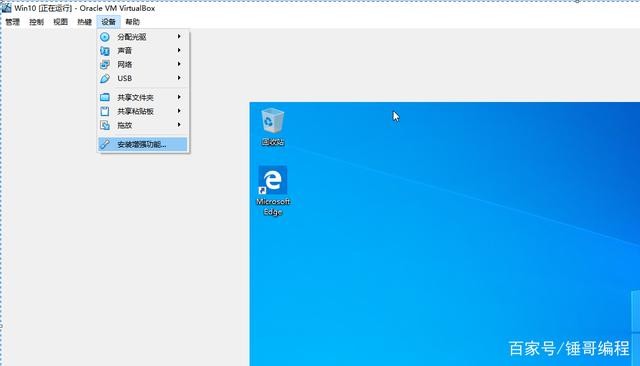
窗口最大化后,发现win10桌面并没有最大化,解决这个问题,需要安装virtualbox的增强插件。
第一步:点击 菜单栏中的 “设备->安装增强功能”
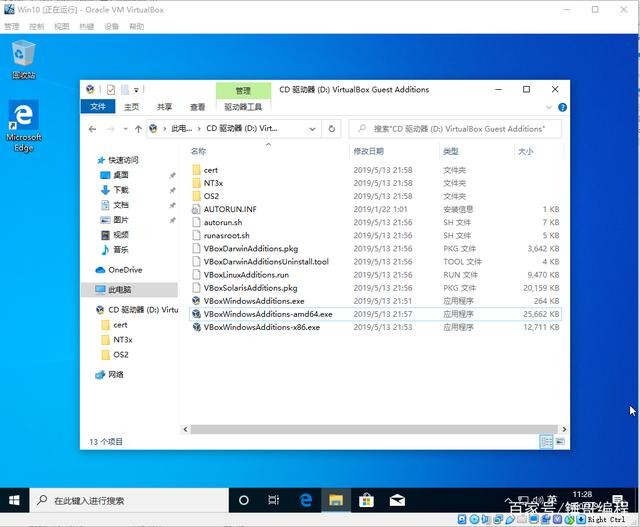
第二步:打开资源管理器,可以看到光驱中已经有 增强功能安装包了
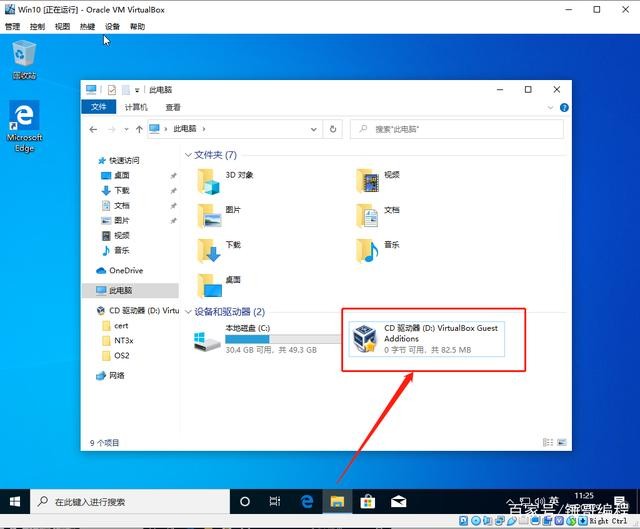
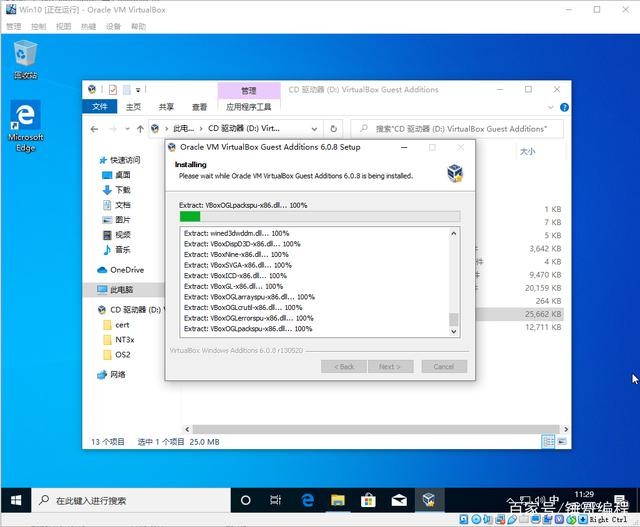
第三步:双击64位的exe,打开进行安装。
只需要一直下一步,接收就可以了。
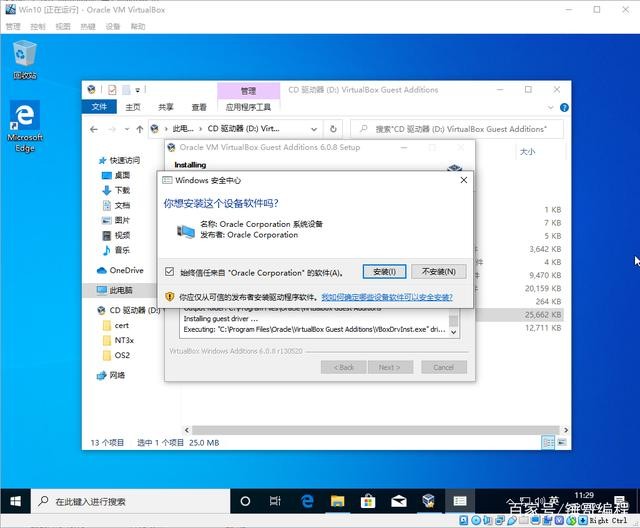
第四步:重启完成安装,登录后发现,窗口已经可以铺满整个窗口了。
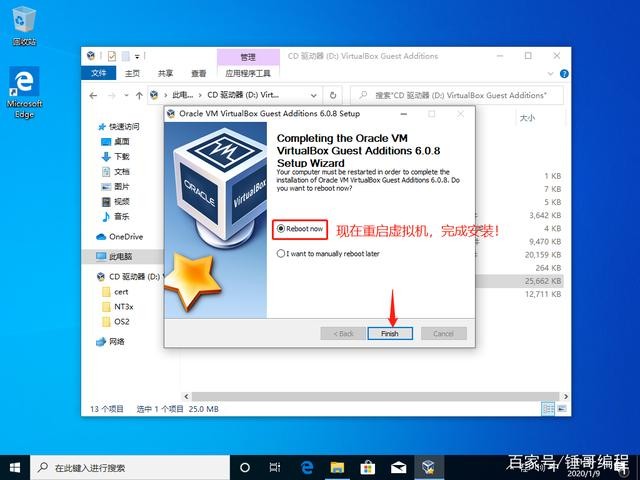
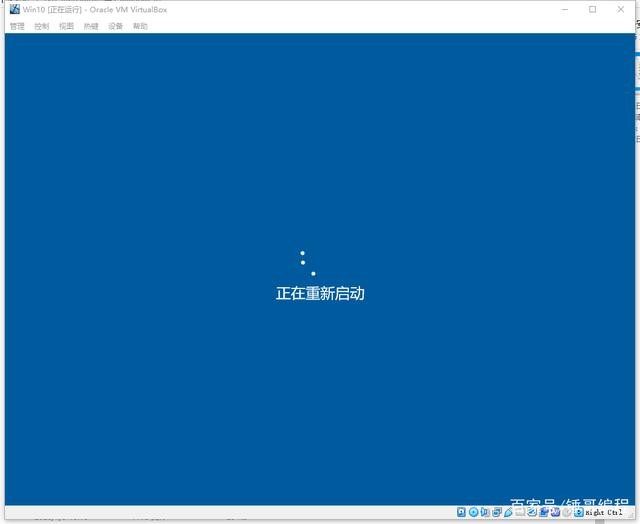
至此,虚拟机安装全部完成。
总结
以上为个人经验,希望能给大家一个参考,也希望大家多多支持代码网。



发表评论