
 我要评论
我要评论rustdesk 是一款开源的远程桌面控制软件,采用 rust 语言编写。它允许用户通过网络远程控制另一台计算机,类似于 teamviewer、anydesk、向日葵等商业软件。
1:rustdesk 概览
1.1:项目简介
rustdesk 它是一个远程控制开源项目,该项目支持自己搭建服务器。
rustdesk 默认提供免费公共中继服务,但 rustdesk 的中继服务器在海外,所以延迟非常明显,所以可以自己搭建服务器。
1.2:工作原理
rustdesk 会先用 tcp 21116 信令服务 nat 打洞,如果打洞成功,直接 p2p 直连,rustdesk 不参与中继。
rustdesk 如果没有打洞成功,则走 tcp 21117 中继服务,延迟、画质取决于中继服务器的带宽。
| hbbs 监听端口 | hbbr 监听端口 |
|---|---|
| 21115(tcp):用作 nat 类型测试 | 21117(tcp):中继服务 |
| 21116(tcp):nat 打洞与连接服务 | 21119(tcp):支持 web 客户端 |
| 21118(tcp):支持 web 客户端 | |
| 21116(udp):id 注册与心跳服务 |
1.3:核心特性
完全开源:代码在 github 上公开,可自行审查和部署
跨平台支持:windows、macos、linux、android、ios、web 浏览器
自托管选项:可以部署自己的中继服务器,数据完全自主掌控
轻量高效:安装包小,资源占用低,连接速度快
p2p 直连:在理想网络条件下会自动建立点对点直连,减少延迟
1.4:核心功能
| 功能 | 说明 |
|---|---|
| 远程桌面控制 | 实时查看和操作远程计算机桌面 |
| 文件传输 | 在本地和远程计算机间双向传输文件 |
| 远程终端 | 访问远程计算机的命令行/终端(类 ssh) |
| 语音通话 | 远程协助时的语音沟通 |
| 聊天功能 | 内置文字聊天窗口 |
| 多显示器支持 | 支持远程多显示器切换 |
| 远程打印 | 将远程文件打印到本地打印机 |
| 会议模式 | 支持多人同时查看同一台远程桌面 |
1.5:相关链接
web、api 部署教程:https://www.52pojie.cn/thread-1708319-1-1.html
rustdesk 服务端下载:https://github.com/rustdesk/rustdesk-server/releases
rustdesk 客户端下载:https://github.com/rustdesk/rustdesk/releases/tag/1.2.3-2
rustdesk 官方部署教程:https://rustdesk.com/docs/zh-cn/
2:部署 rustdesk 服务
我的服务器是 centos7.6 64位,所以下载 rustdesk-server-linux-amd64.zip,用 unzip 解压后执行 hbbr(id)、hbbs(中继)。
请注意 tcp 21115-21119 和 1 个 udp 21116 都要在安全组放行,如果有宝塔,宝塔的防火墙也要放行。
unzip rustdesk-server-linux-amd64.zip
mv amd64 rustdesk_server
cd rustdesk_server
# 启动id注册服务,后台运行
# -k _ 用于强制被控端输入key,因为默认情况下只需要主控端输入key就能连接
./hbbs -k _ &
# 启动中继服务,后台运行
# 启动后生成公私密钥对(id_edxxxx,id_edxxxx.pub)
./hbbr -k _ &
3:部署客户端
3.1:win 客户端
由于我是 win 环境,所以下载 rustdesk-1.2.3-2-x86_64.exe,打开后是非安装版本,也可作为主控和被控端,但可能会有一些限制,最好用安装一下。
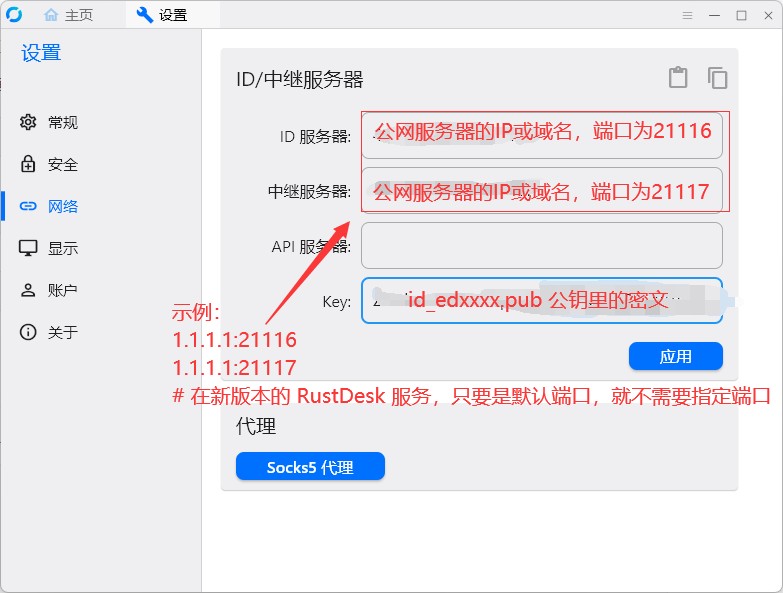
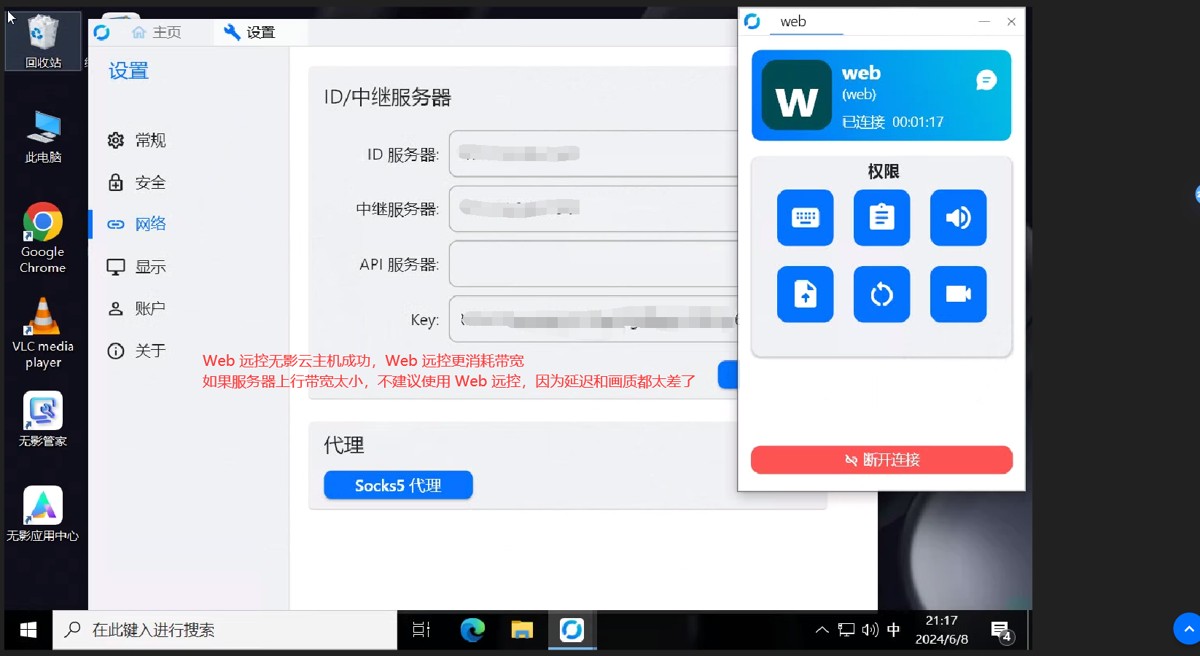
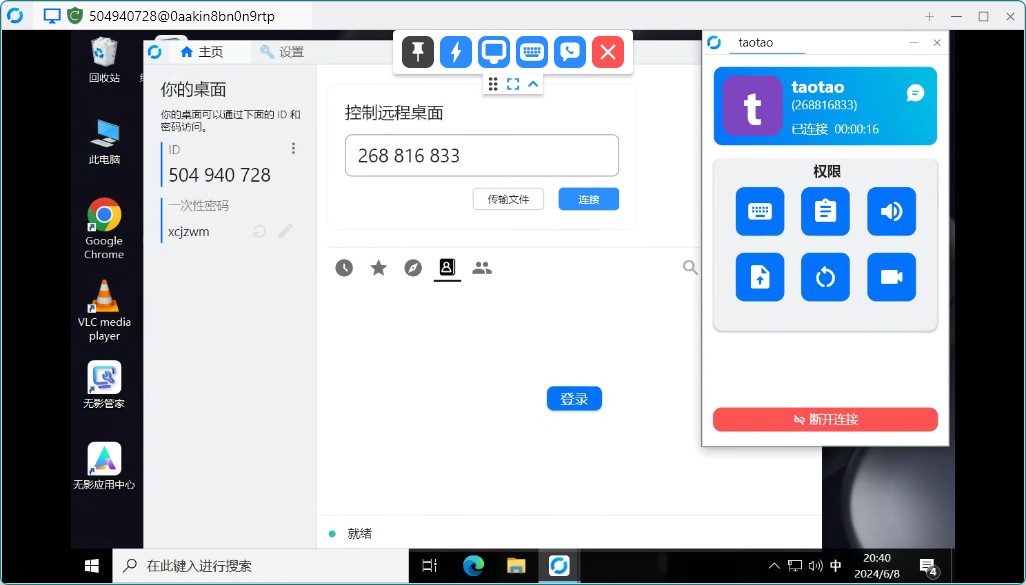
示例: 笔记本 和 无影云电脑 都安装了 rustdesk for win 客户端,并且 id/中继服务器 均配置完成。笔记本获取无影电脑的 id 值和密码,连接成功。
3.2:web 客户端
web 客户端有静态源码,官方教程中也说只有 rustdesk server pro 才有 web 远控,github 项目中也没有给 web 客户端的资源,但网上却有下载,我猜是有人从 pro 版本扒出来源码修改了一点点😅。
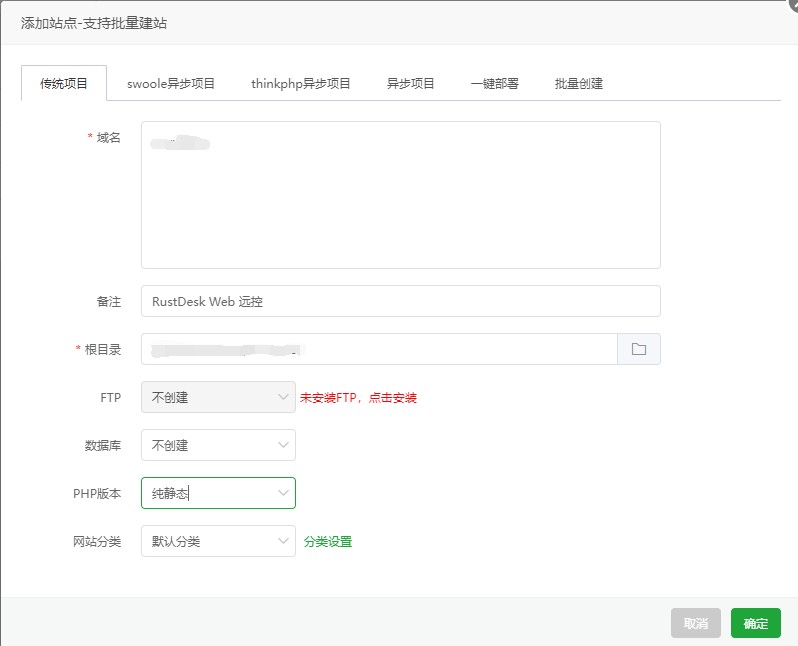
0x01:宝塔创建一个站点,用于存放 web 静态文件。
0x02:将 web-client 文件夹里的文件全部剪切到根目录中,并修改所有者和用户组为 www。
mv web-client/* wwwroot/
chown -r www:www wwwroot/*
0x03:浏览器访问 web 远控端,同样也要输入 id服务器 和 key。
如果服务器上行带框小,访问会比较慢
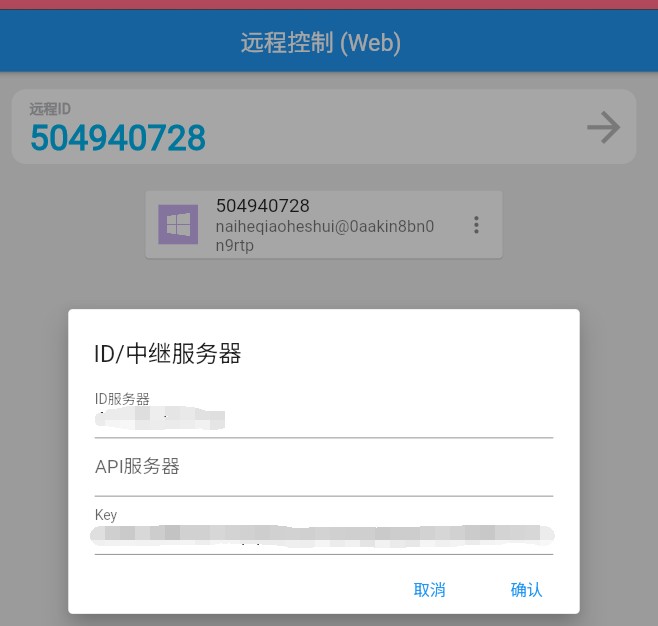
0x04:web 远控输入无影云主机id,输入密码后成功连接。
服务器上行带宽太小会导致延迟、画质过差
3.3:其它 客户端
rustdesk 还支持 linux(debian系列没问题,虽然也提供了radhat系列的rpm包,但好像有问题)、mac、android 等客户端,等有这方面的需求在搞。
4:部署优化
4.1:web 远控加载慢
web 远控慢是因为 canvaskit.wasm 太大了,足足 6mb 多,如果你服务器上行带宽很大,其实可以忽略。
优化:canvaskit.js 访问的 canvaskit.wasm,可以将访问地址换成网上免费的 插件cdn服务。
cd canvaskit@0.33.0/
vim canvaskit.js
# 搜索 canvaskit.wasm,将后面的 if(!ab()){var cb=bb;bb=t.locatefile?t.locatefile(cb,ca):ca+cb} 删除
# 将 bb 变量修改为 cdn 加速链接,这样节省了带宽又加速了访问
# (如果cdn的带宽还没你服务器带宽大,就别搞这个)
var bb;bb="https://cdn.bootcdn.net/ajax/libs/canvaskit-wasm/0.33.0/canvaskit.wasm";
4.2:systemd 管理
0x01:创建 service 文件,workingdirectory 工作目录一定要指定,否则密钥对不会创建 。
cat > /etc/systemd/system/hbbr.service << eof
[unit]
description=rustdesk hbbs
after=network.target

[service]
user=root
type=simple
workingdirectory=/taosec/remote_control/rustdesk_server
execstart=/taosec/remote_control/rustdesk_server/hbbr
execstop=/bin/kill -term $mainpid

[install]
wantedby=multi-user.target
eof

cat > /etc/systemd/system/hbbs.service << eof
[unit]
description=rustdesk hbbs
after=network.target

[service]
user=root
type=simple
workingdirectory=/taosec/remote_control/rustdesk_server
execstart=/taosec/remote_control/rustdesk_server/hbbs
execstop=/bin/kill -term $mainpid

[install]
wantedby=multi-user.target
eof
0x02:启动 hbbr 和 hbbs 并开机自启动。
systemctl start hbbr
systemctl start hbbs
systemctl enable hbbr
systemctl enable hbbs
4.3:api 服务器
api 服务器 (登录、注册、记录等作用) 好像也是 pro 版本才有,但网上有很多大佬自己开发了 api 服务器,我在网上查了一下,甚至测试了 1 套,虽然登录没问题,将远程记录放到地址簿中,数据库确实有数据,但重新登录后,却无法获取地址簿的数据,可能是版本更新的原因吧,那套源码是 23 年的,还有一套不错的 api 项目,可惜只支持 win。
我看了一眼 api 服务器的php版本的源代码,很简单,几乎是套娃,我也懒得搞了,没这需求,搞得我也累。
5:docker 部署
# host是与宿主机共享网络,-r是指定中继服务器ip(端口可选),由于我们是 host 模式,所以 ip 填宿主机的就可以
docker run --restart=always --name hbbs  -v /opt/rustdesk/hbbs/root:/root -td --net=host rustdesk/rustdesk-server  hbbs  -r 10.0.0.11 -k 123456

docker run  --restart=always --name hbbr -v /opt/rustdesk/hbbr/root:/root -td --net=host rustdesk/rustdesk-server hbbr
6:故障排查指南
连接失败:
1. 检查两端网络连接
2. 确认防火墙允许rustdesk通过
3. 检查服务器地址和端口配置
4. 尝试更换连接模式(tcp/udp)
画面卡顿:
1. 检查网络带宽和延迟
2. 降低远程显示质量设置
3. 关闭硬件加速(某些显卡)
4. 更新显卡驱动程序
文件传输慢:
1. 检查磁盘读写速度
2. 暂停其他大流量操作
3. 尝试小文件测试网络状况
4. 检查杀毒软件是否干扰
声音问题:
1. 检查音频设置是否启用
2. 确认系统音频服务正常
3. 尝试重新安装音频驱动
4. 检查麦克风权限设置
7:总结
rustdesk 是一款强大且灵活的远程桌面工具,特别适合注重数据隐私和控制权的用户。通过合理配置和安全措施,它可以成为安全高效的远程访问解决方案。






发表评论