
 我要评论
我要评论192.168.30.30为windowsip
10.0.0.1为centosip
window系统上共享文件夹
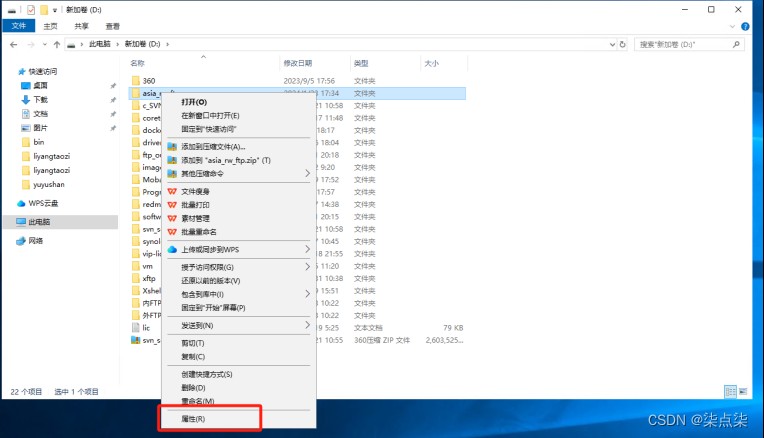
选择共享文件夹,点击属性
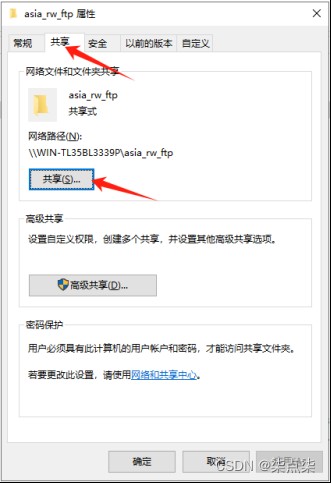
点击共享
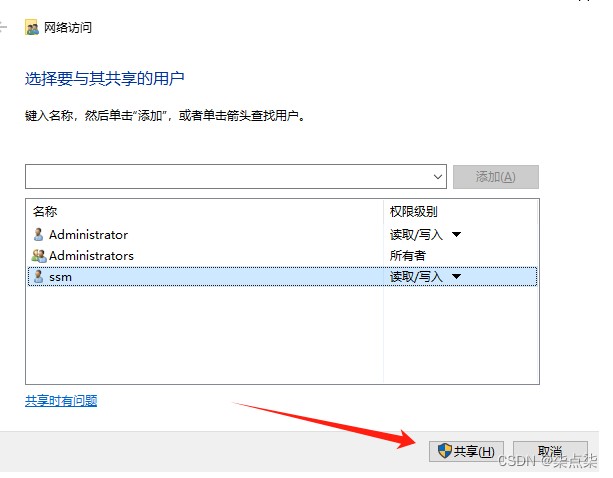
选择用户,点击共享
centos系统挂载共享文件夹
yum install samba-client cifs-utils -y
创建挂载目的文件夹
mkdir asia_rw_ftp
挂载命令
mount -t cifs -o user=ssm,password=123456,iocharset=utf8 //192.168.30.30/asia_rw_ftp /asia_rw_ftp
其中,命令各参数含义如下
- /asia_rw_ftp为linux本机文件目录,若本机没有该目录则需创建,我在前面已经创建了
- //192.168.30.30/asia_rw_ftp为windows系统ip和共享目录名称
- ssm为windows系统登录用户名,123456为windows系统登录密码
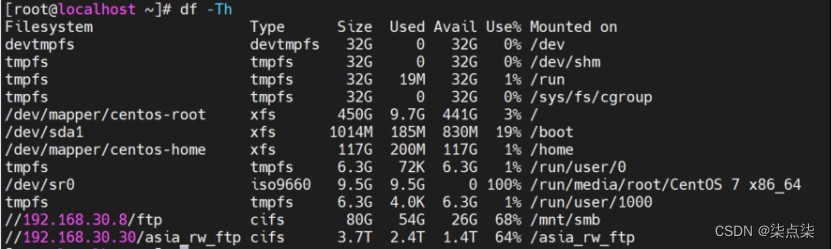
挂载成功后,切换到/目录下,查看目录下文件,可成功访问到windows共享文件夹下所有文件。
我们可以看到跟我们windows下共享的文件夹内的内容一致,说明挂载成功了 。
开机自动挂载共享文件夹并即时生效一键脚本
临时挂载
mount -t cifs -o user=ssm,password=123456,iocharset=utf8 //192.168.30.30/asia_rw_ftp /asia_rw_ftp
永久挂载
把命令写进/etc/rc.d/rc.local
在 centos 中,要让普通用户具有对 cifs 挂载点的写权限,你可以使用 mount 命令的 uid 和 gid 选项来指定挂载点的所有者。
- 以下是一个示例:
sudo mount -t cifs -o user=ssm,password=123456,iocharset=utf8,uid=your_username,gid=your_groupname //10.0.0.1/asia_rw_ftp /asia_rw_ftp
请将 your_username 替换为你想要作为挂载点所有者的普通用户名,并将 your_groupname 替换为相应的用户组名。这样,挂载点的所有者将是指定的用户和用户组。
如果你希望所有用户都能够写入该挂载点,你可以使用 file_mode 和 dir_mode 选项设置文件和目录的权限。
- 例如:
mount -t cifs -o user=ssm,password=123456,iocharset=utf8,uid=your_username,gid=your_groupname,file_mode=0664,dir_mode=0775 //10.0.0.1/asia_rw_ftp /asia_rw_ftp
这将允许挂载点内的文件具有读写权限,目录具有读写执行权限。
请注意,为了安全起见,避免在挂载命令中直接使用明文密码。可以考虑将密码存储在安全的文件中,然后使用 credentials 文件指定这个文件,以提高安全性。
- 例如:
echo "username=ssm" > ~/.smbcredentials
echo "password=123456" >> ~/.smbcredentials
chmod 600 ~/.smbcredentials
sudo mount -t cifs -o credentials=~/.smbcredentials,iocharset=utf8,uid=your_username,gid=your_groupname,file_mode=0664,dir_mode=0775 //10.0.0.1/asia_rw_ftp /asia_rw_ftp
请确保替换示例中的用户名、密码和路径为你实际使用的值
总结
以上为个人经验,希望能给大家一个参考,也希望大家多多支持代码网。

发表评论