
 我要评论
我要评论
windows pc上拥有的wps表格的数据、图表、公式、演示视图、对象等等功能,在这里都能实现。
2、1gb word与ppt文档秒开
当然,鸿蒙二合一平板电脑并不仅仅是能做到与pc相同的界面与操作,它的很多体验都远远超越了pc,尤其是在打开超大文档时更是如此。
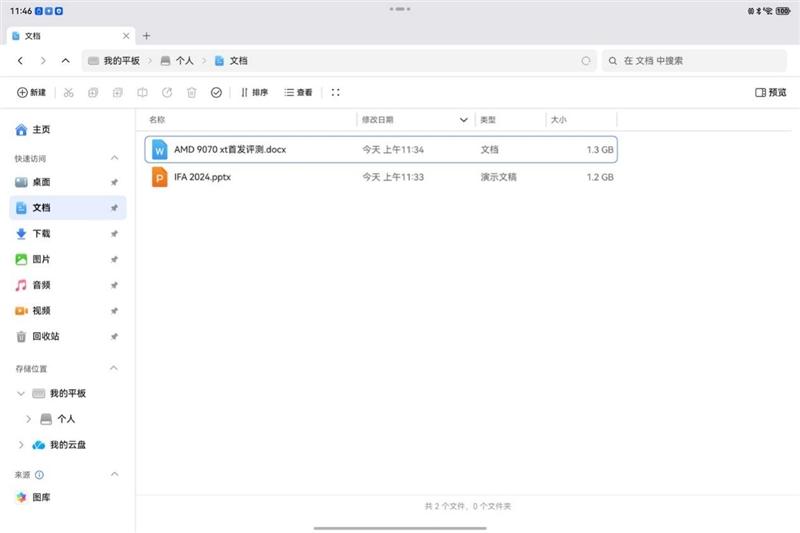
我这里有2个文档,一个是1.3gb的word文档,另外一个是1.2gb的ppt文档,我们来看看这台电脑的打开速度。

这是1.3gb的word文档,完全做到了秒开,而且操作顺滑无比。
这个文档我在配备了48gb ddr5内存的酷睿i9-14900k主机上都无法做到秒开,而且由于里面图片太多,打开后操作会有明显的延迟感。

1.2gb的ppt文档,同样也是秒开。
3、cad
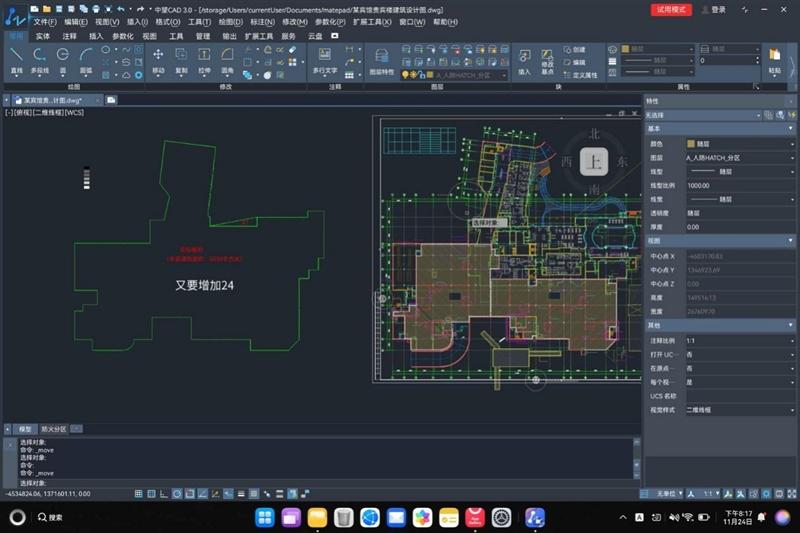
鸿蒙二合一平板电脑预装的中望cad个人版,完全复刻了 windows pc 版的全量功能,不仅采用一致的大屏布局,工具栏、菜单栏、功能区也一应俱全。像图纸浏览、绘制、编辑、标注、打印等高频功能,以及文件对比、智能夹点、批量打印等专业功能均全部保留。
同时,它还延续了 pc 版的经典操作界面和绘图命令,设计师不用改变操作习惯就能上手,且同样兼容 dwg/dxf/dwf/dwfx 等主流图纸格式,无需担心文件兼容问题。

使用体验上,不仅可以做到秒开,在进行移动、缩放等操作时也丝滑流畅。
4、剪映
现在大部分信创pc都无法正常运行剪映,要么打开报错,要么非常卡顿。
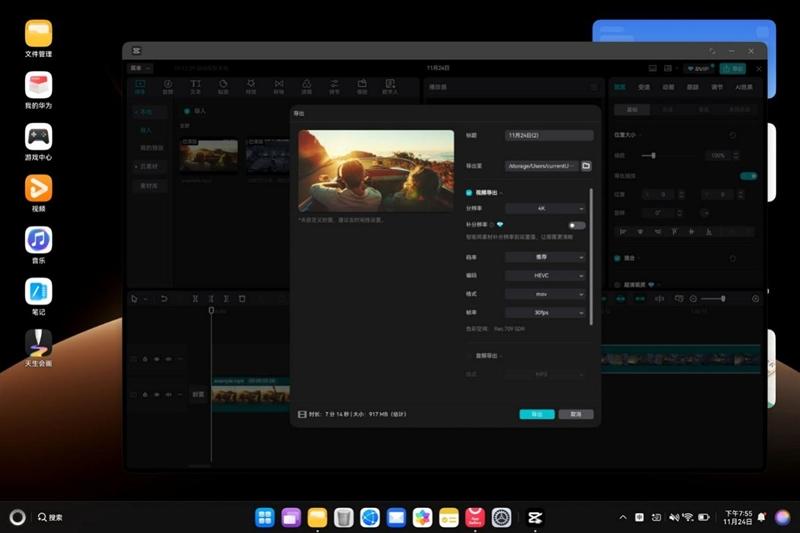
鸿蒙二合一平板电脑可以安装剪映专业版,使用体验与pc版几乎一样。
我们将一个渲染好的时长为7分钟的视频以4k 30fps h265编码导出,鸿蒙二合一平板电脑用时14分钟左右,比使用intel与amd核显的pc快了数倍。
五、鸿蒙生态体验
1、平板模式与电脑模式文件互通

鸿蒙二合一平板电脑想要在平板模式与电脑模式之间切换有个方法,一是进入“设置-系统”界面进行选择。
更简单的办法,就是4根手指按在键盘的触控板上左右滑动就行,向左滑动是平板模式,向右滑动则是电脑模式。
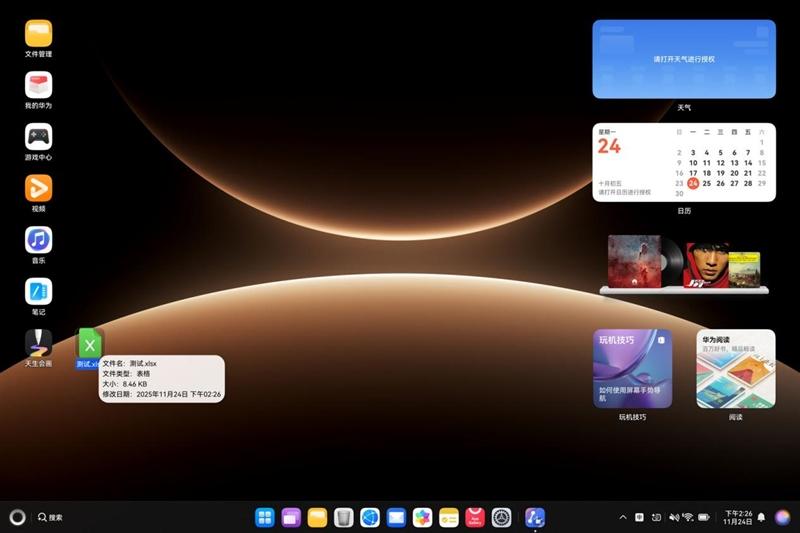
电脑模式下,我们在桌面新建了一个名为“测试”的xlsx文件。
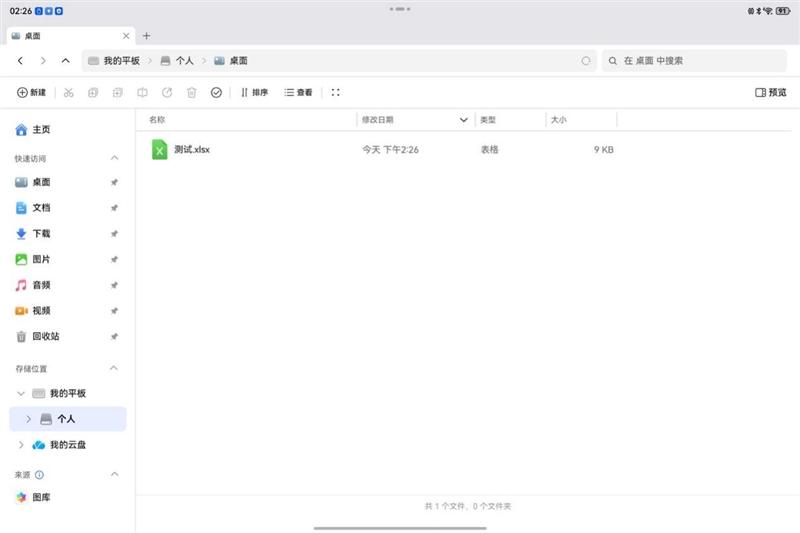
切换到平板模式后,这个文件出现在了个人—桌面文件中。

发表评论