
 我要评论
我要评论一、安装mysql
1.点击mysql官网链接mysql :: mysql downloads,鼠标滚轮往下滑动,点击mysql community (gpl) downloads »

2.进入到该界面,点击mysql community server
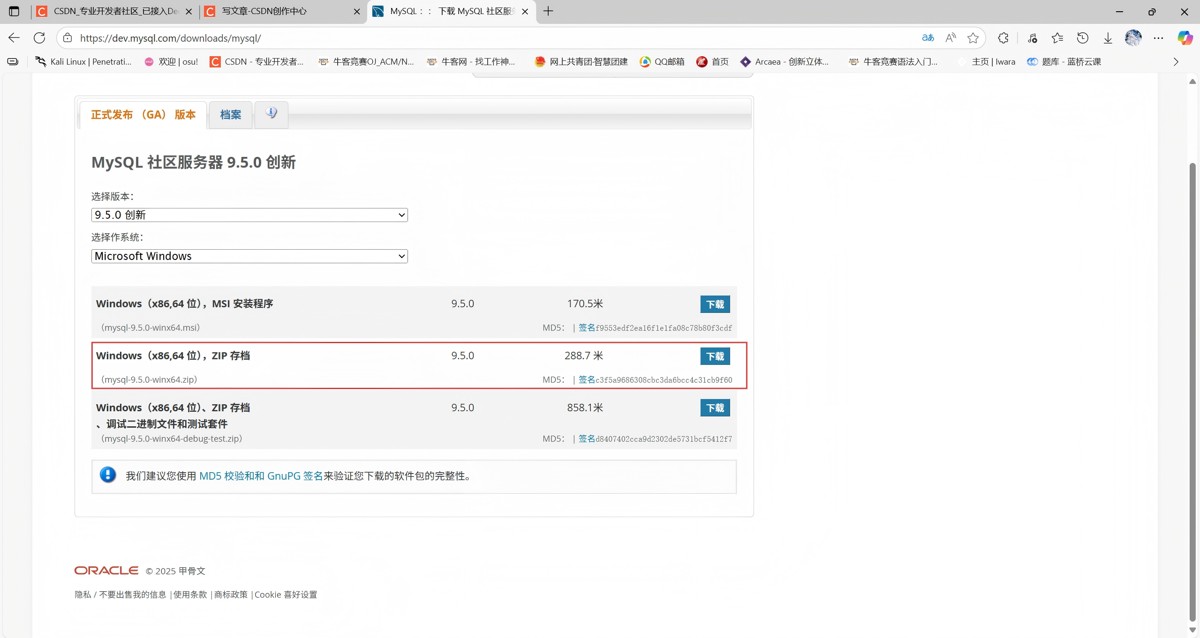
3.这里我们选择下载红色框中的压缩包,不建议选择msi安装程序,避免后续使用过程中出现配置错误,这里我们以9.5.0版本为例
4.下载好该压缩包之后,直接解压该压缩包,并且把解压好的文件转到c盘以外的盘符,这里以d盘为例
5.上述步骤完成之后,我们可以在d盘中找到以下文件
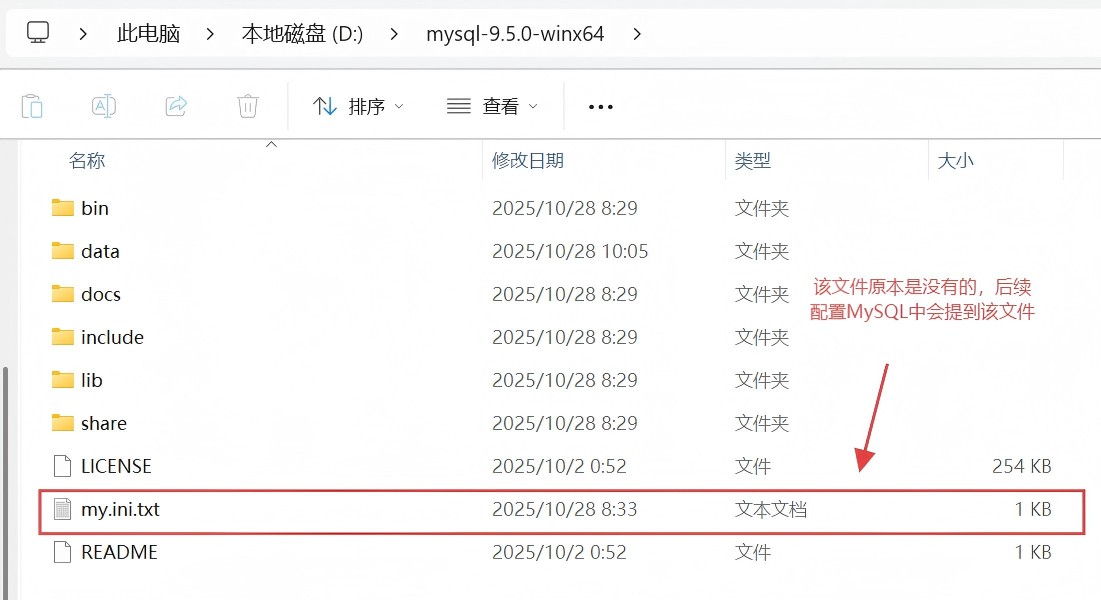
6.接下来,进入“开始”界面,在搜索框中输入cmd,右键cmd,点击“以管理员身份运行”

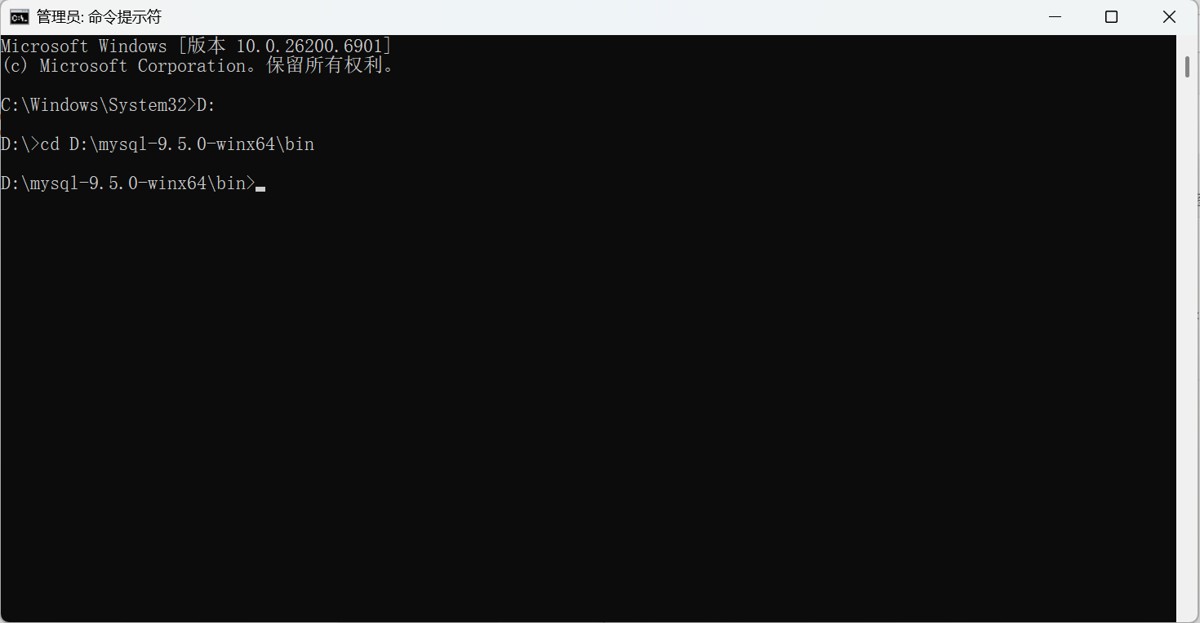
7.在命令提示符中,输入d:和cd d:\mysql-9.5.0-winx64\bin这两行命令,进入到mysql文件中的bin文件夹
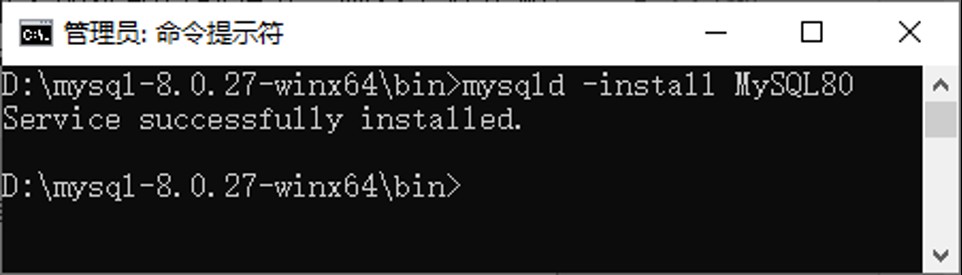
8.安装mysql80服务
9.接下来设置mysql配置文件,在目录d:\mysql-9.5.0-winx64中创建“my.ini.txt“文本文件
然后在该文件中输入以下内容
[mysqld]
basedir=d:\\mysql-9.5.0-winx64
datadir=d:\\mysql-9.5.0-winx64\\data
port=3306
输入完成后记得保存,避免设置失败
10.设置好my.ini.txt文件后,我们需要初始化mysql数据库,设置root密码,这里有两种方式可以选择,我们以第二种为例:
第一种:初始化时不为root用户设置密码:mysqld –initialize-insecure
第二种:初始化时自动为root用户设置密码:mysqld --initialize --console
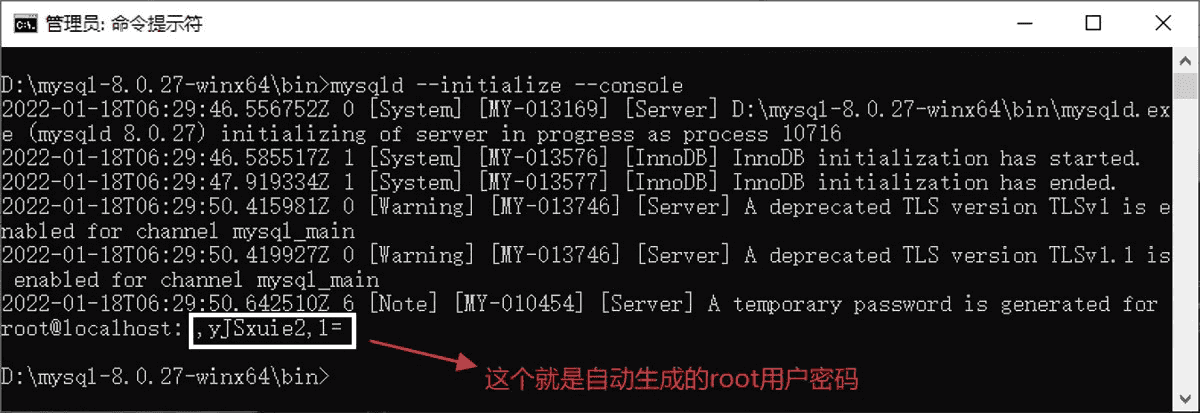
11.初始化完成后,我们可以直接在命令提示符中输入net start mysql80启动mysql
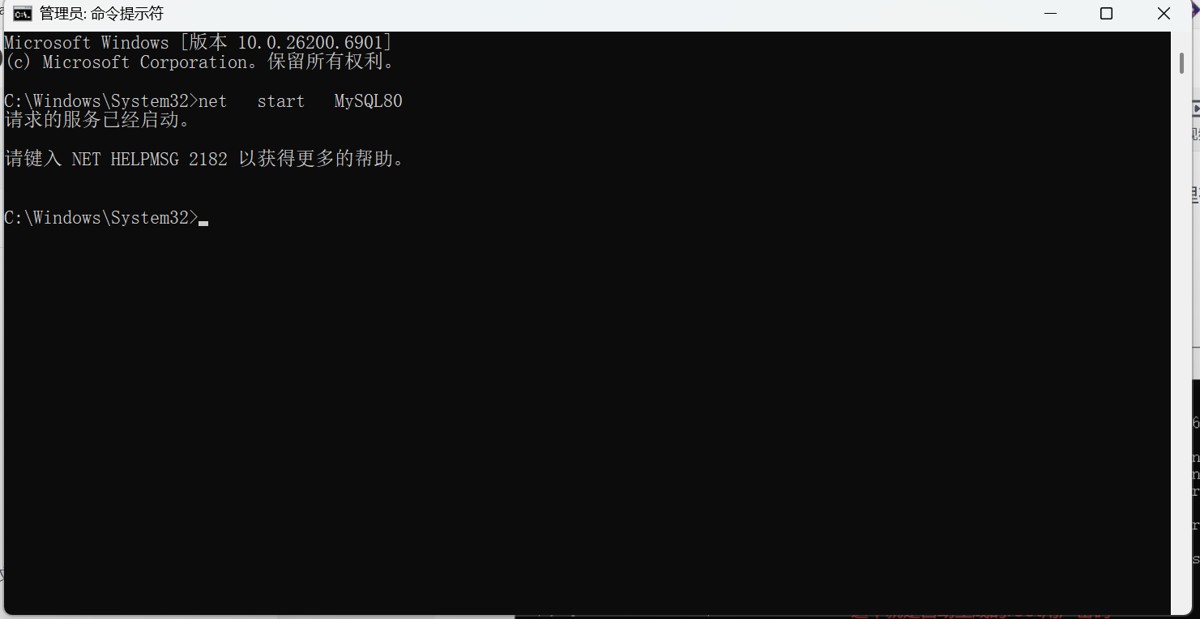
12.如果想停止该服务的话,可以输入net stop mysql80来停止该服务
13.登录mysql,这里以隐藏状态登录的方式为例
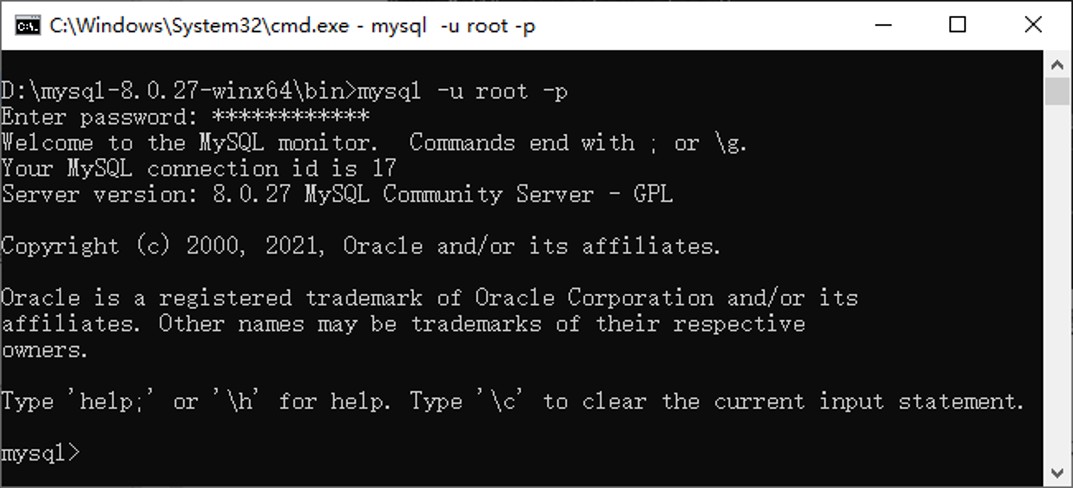
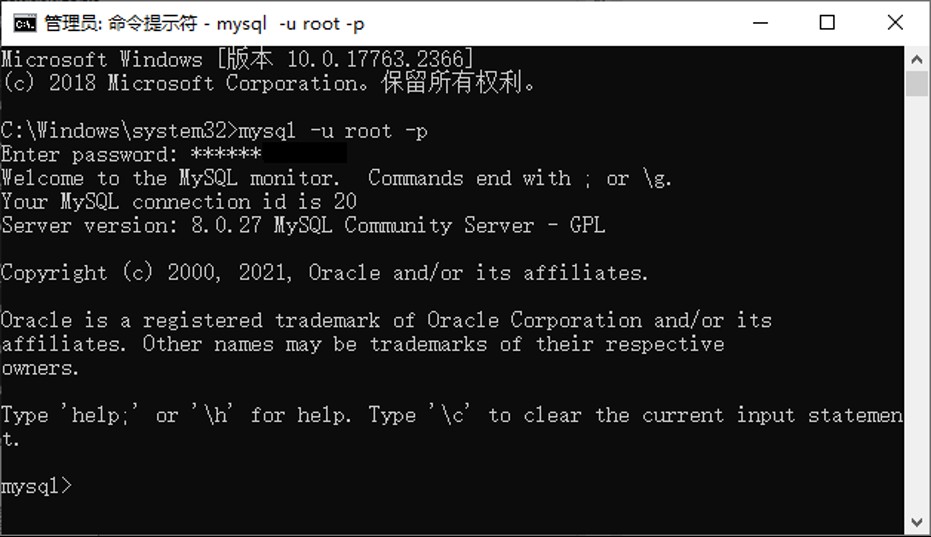
14.出现上述中的界面,证明我们登录成功,如果想退出mysql,可以输入exit命令退出
15.修改mysql中root用户的登录密码,这里我们将密码修改为123456
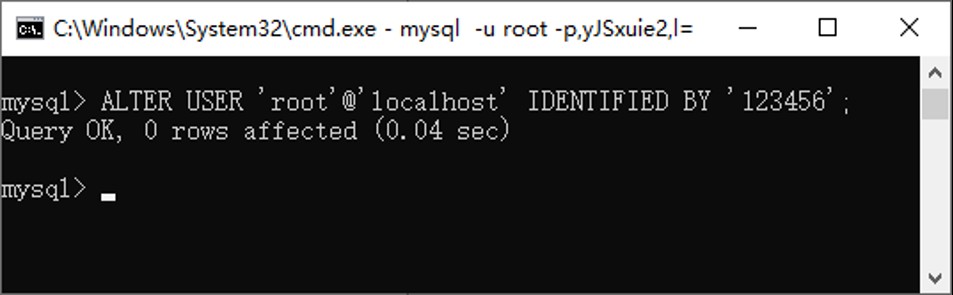
16.重新以管理员的身份运行cmd,在命令提示符中输入setx path "%path%;d:\mysql-8.0.27-winx64\bin"来快捷配置mysql的环境变量
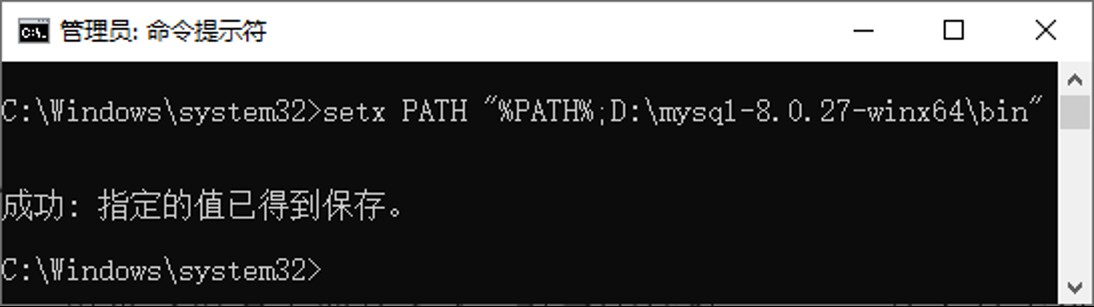
17.配置环境配置完成后,我们需要再次退出命令提示符,再次以管理员的身份运行cmd,在命令提示符中直接使用命令来登录root用户,来检查环境变量是否配置成功
二、sqlyog图形化工具的下载及安装
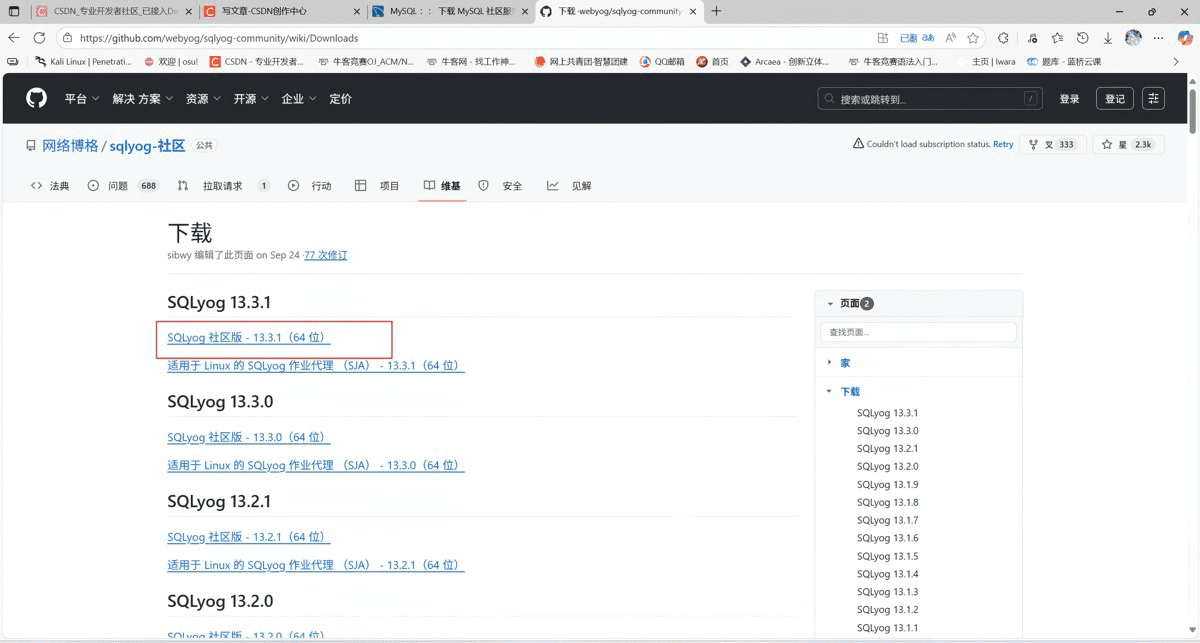
1.点击网址下载 ·webyog/sqlyog-community 维基百科 ·github,这里我们以13.3.1社区版本为例
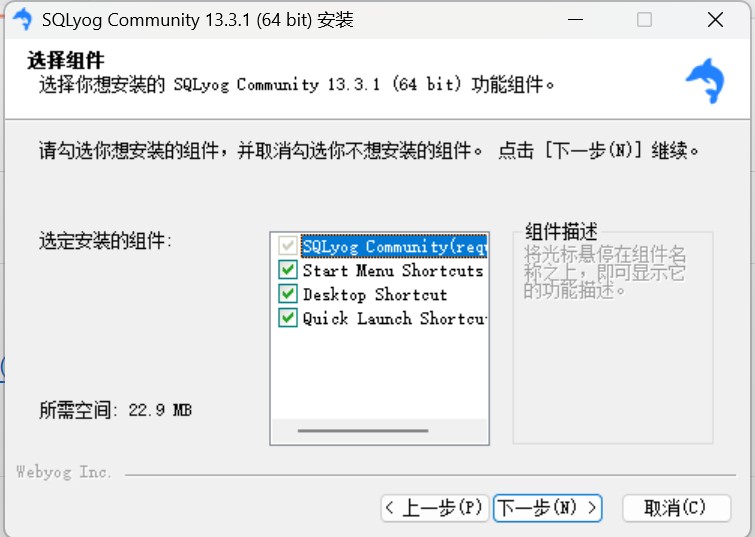
2.下载好后双击exe程序打开安装指引,在选择组件界面中直接默认即可
3.在更改安装路径中,建议将路径修改为和mysql文件所在的一样的盘符,那么在这篇教程中我们就需要将sqlyog安装d盘
4.安装好后,打开sqlyog,在sqlyog主界面单击菜单栏“文件”→“新连接”,会打开“连接到我的sql主机”对话框,单击“新建”按钮,在“mysql host address”后输入localhost,“用户名” 后输入root,“密码”后输入“,yjsxuie2,l=”,“端口”后输入3306

总结
到此这篇关于windows系统中mysql和sqlyog的安装和配置教程的文章就介绍到这了,更多相关windows mysql和sqlyog安装和配置内容请搜索代码网以前的文章或继续浏览下面的相关文章希望大家以后多多支持代码网!





发表评论