
 我要评论
我要评论
一、下载JDK安装包
1.1、百度云下载
JDK1.8百度云下载路径:
链接:https://pan.baidu.com/s/1Fh6ukax6m1D69HAgdJKEhg
提取码:cl15
1.2、官方下载
官方下载需要登录Oracle 帐户
1.2.1 第一步打开: (https://www.oracle.com/downloads/)地址
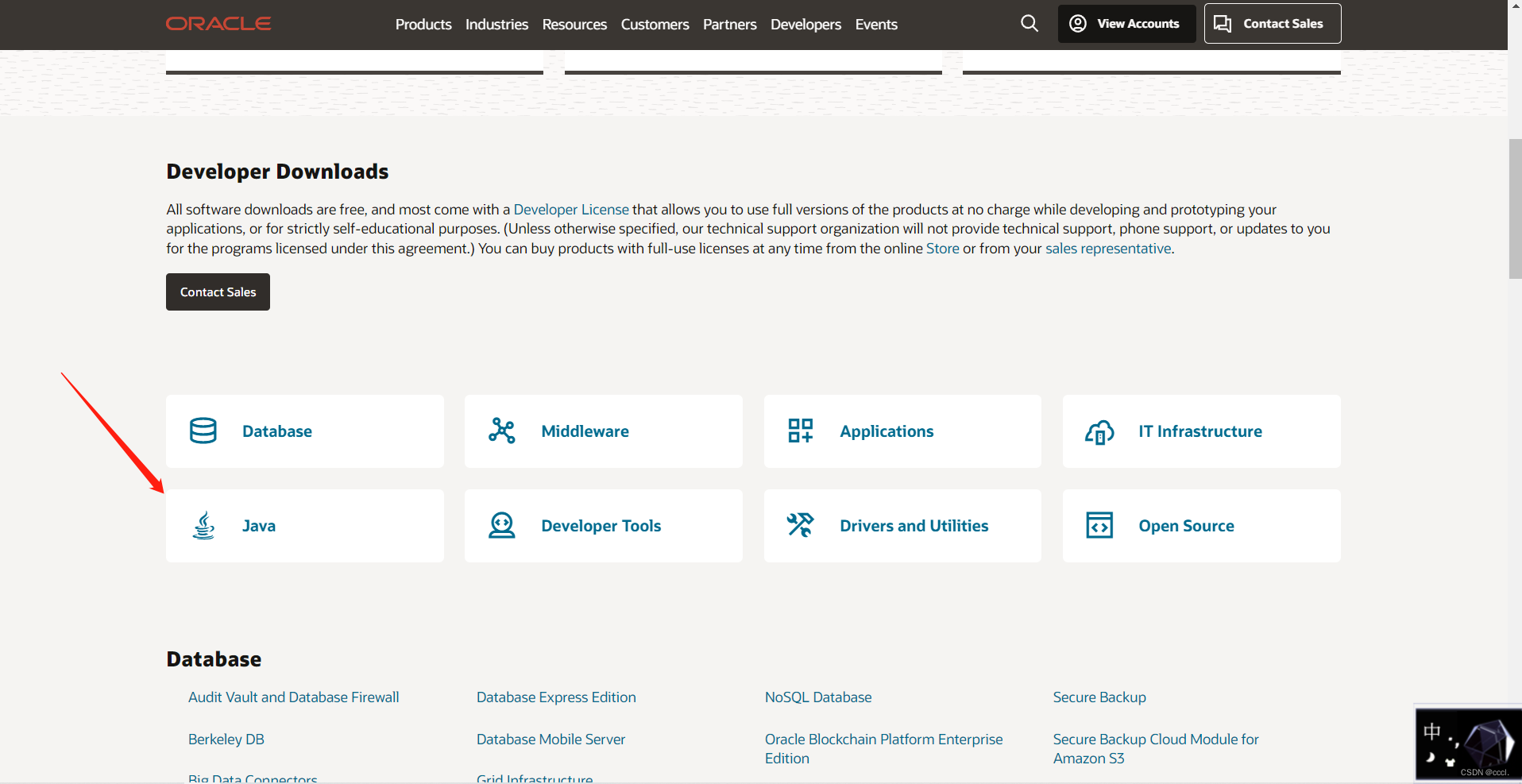
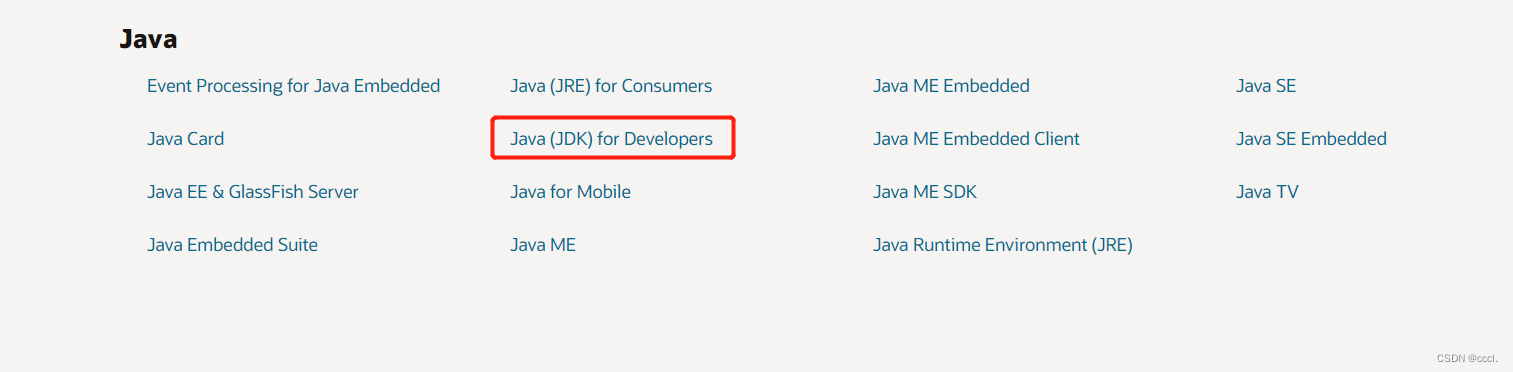
1.2.2、第二步选择Java (JDK) for Developers
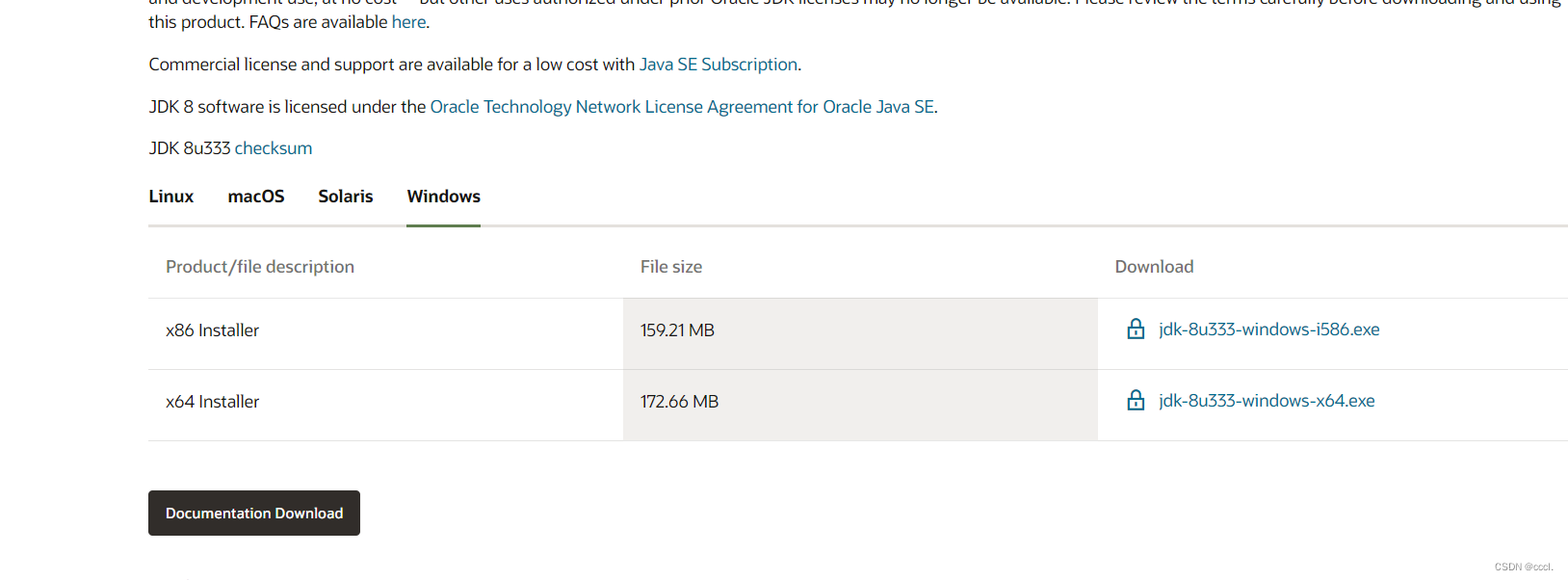
1.2.3、第三步(选择相对应的系统与版本)
二、安装JDK
2.1、下载好了安装包后,双击进入安装向导
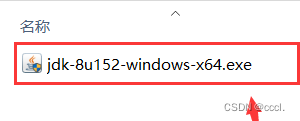
2.2、点击下一步
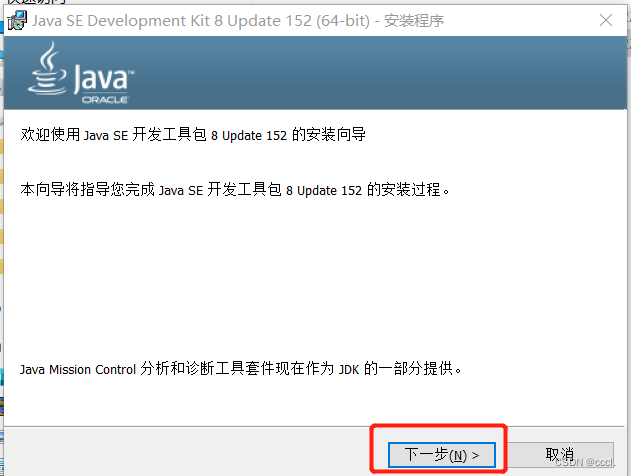
2.3、默认会在C盘,可自行选择更改安装路径
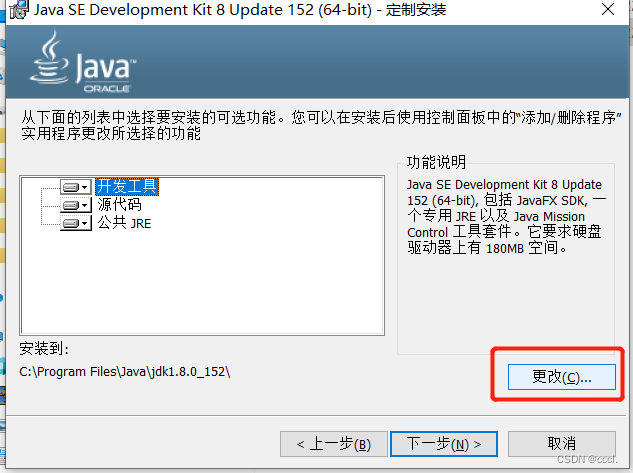
2.4、根据各自习惯选择安装路径,选择完成后点击下一步
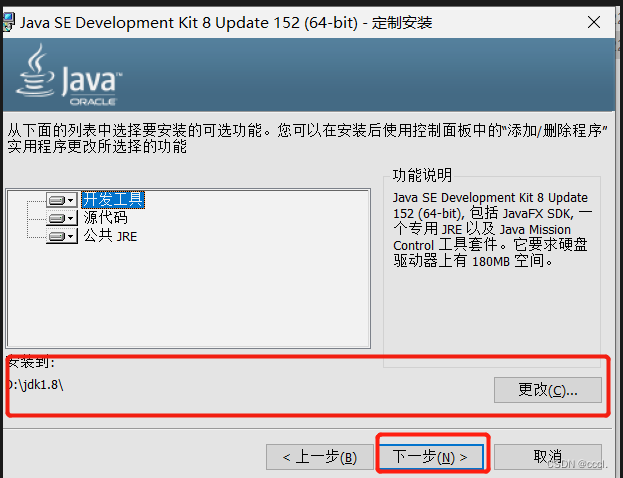
2.5、正在安装

2.6、安装 jre,可以更改 jre 安装路径(过程同上述安装目录的选择)
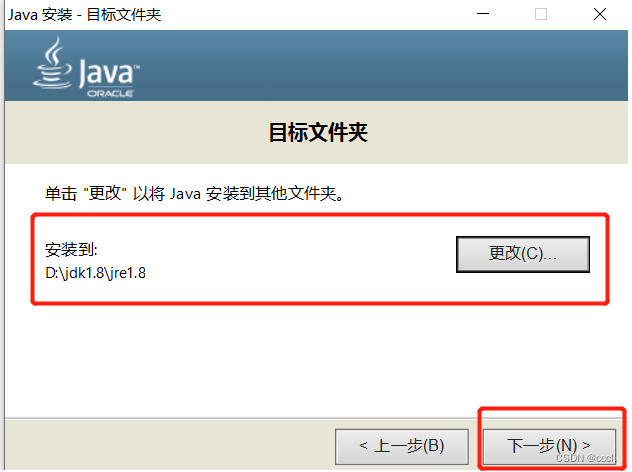
2.7、进行安装
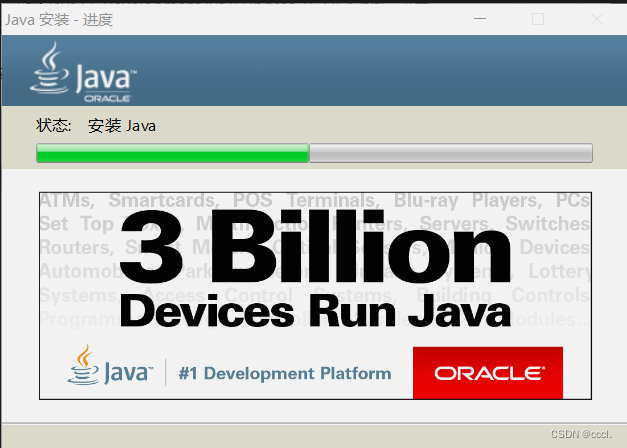
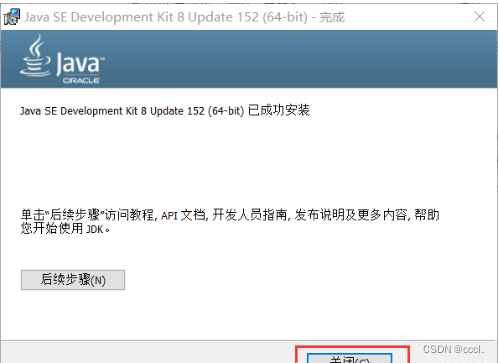
2.8、安装结束,点击关闭。
三、配置环境变量(win10为例)
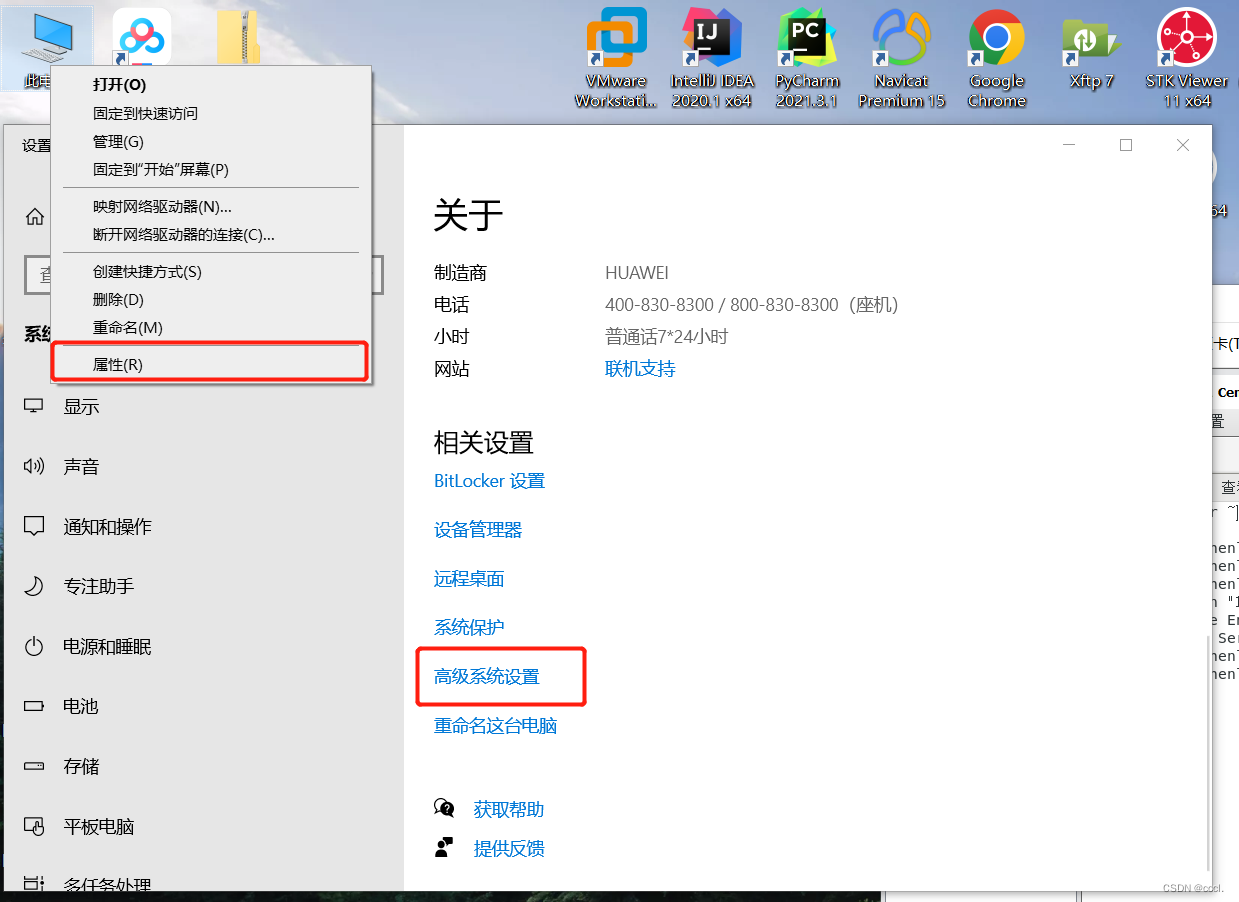
3.1、打开“此电脑”,右键选择属性,选择高级系统设置。
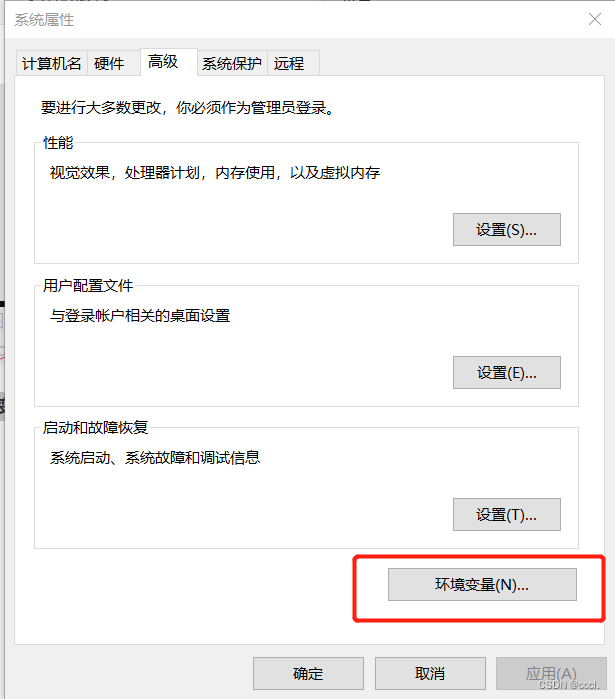
3.2、点击“环境变量”
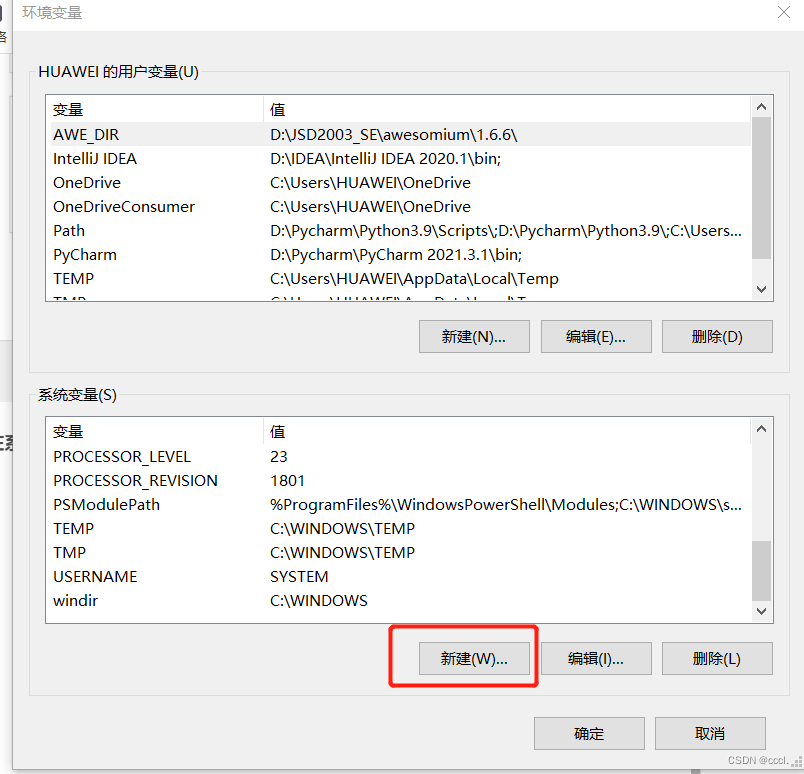
3.3、在系统变量区域,点击新建
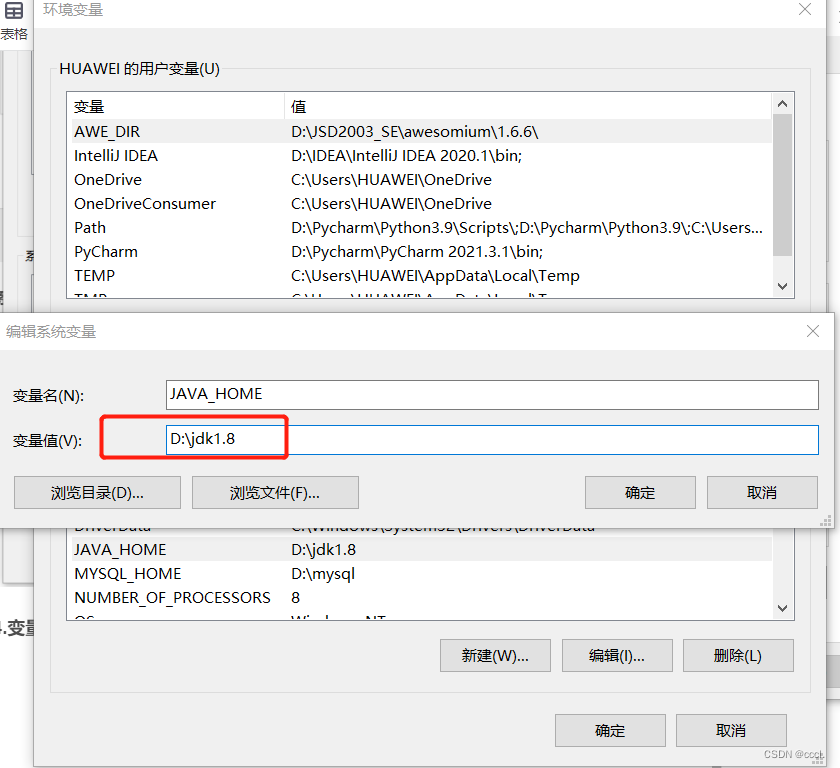
3.4、变量名:JAVA_HOME ,变量值为 jdk 的安装路径
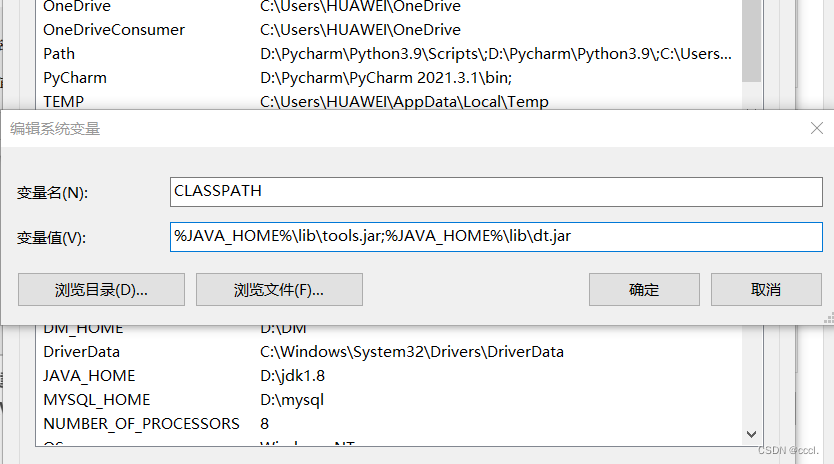
3.5、新建变量名
新建变量名:CLASSPATH
变量值:%JAVA_HOME%\lib\tools.jar;%JAVA_HOME%\lib\dt.jar
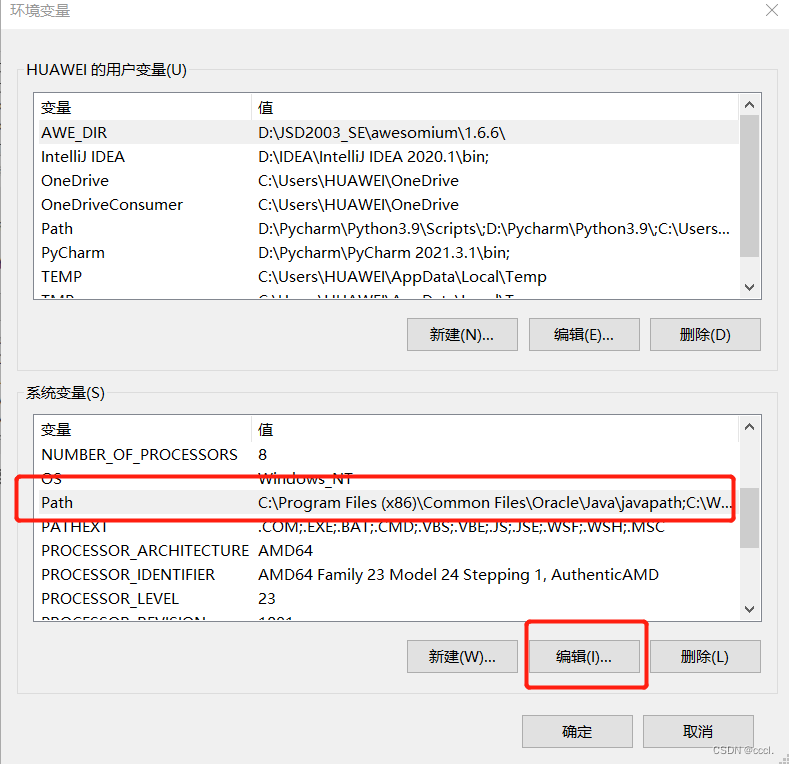
3.6、找到Path变量,点击编辑 Path变量
3.7、新建变量值
点击新建,变量值为%JAVA_HOME%\bin ,(建议上移到最上方)然后点击确定。

以上就算配置完成了
四、检验是否配置成功
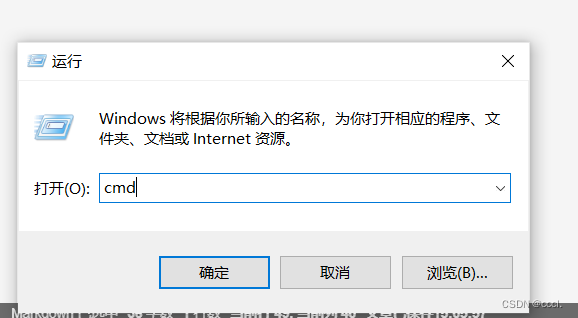
4.1、按键盘win+R,打开运行,输入cmd 指令,点击确定进入命令行窗口。
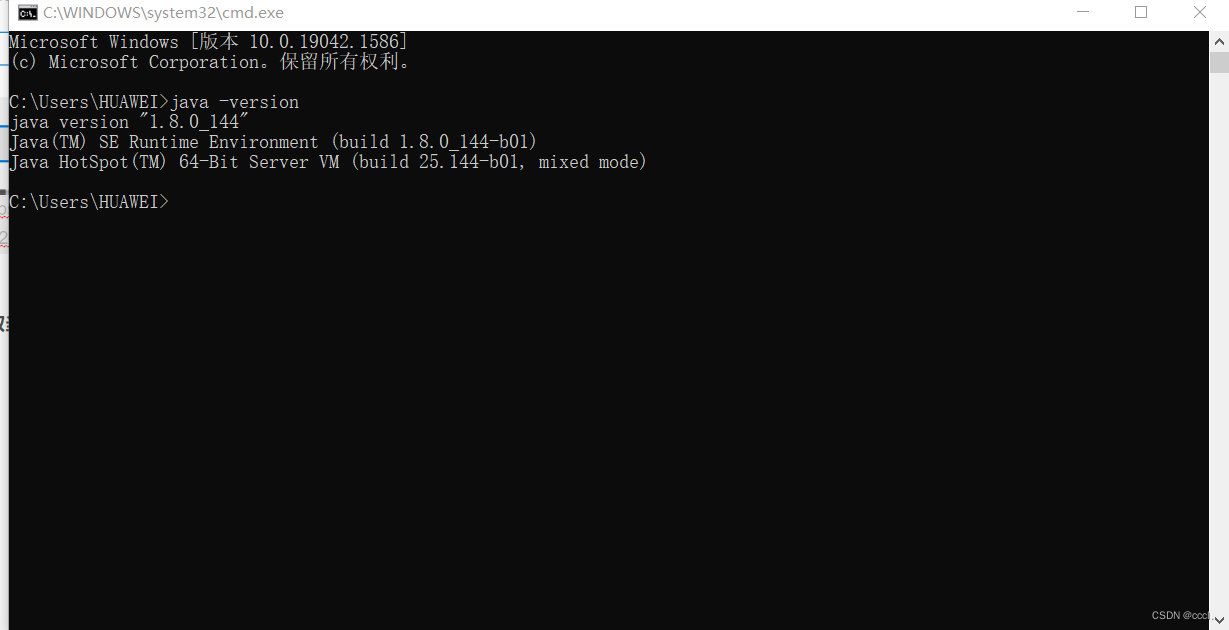
4.2、输入java -version获取当前安装的 jdk 的版本信息(注意:java后面有个空格)
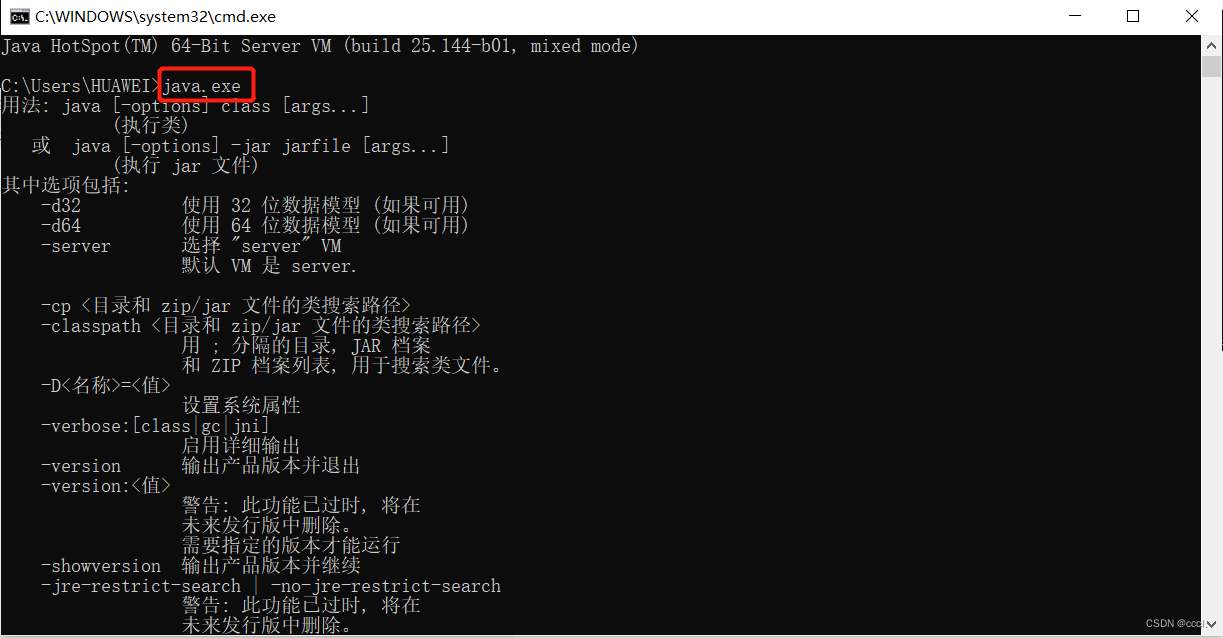
4.3、检验java.exe命令
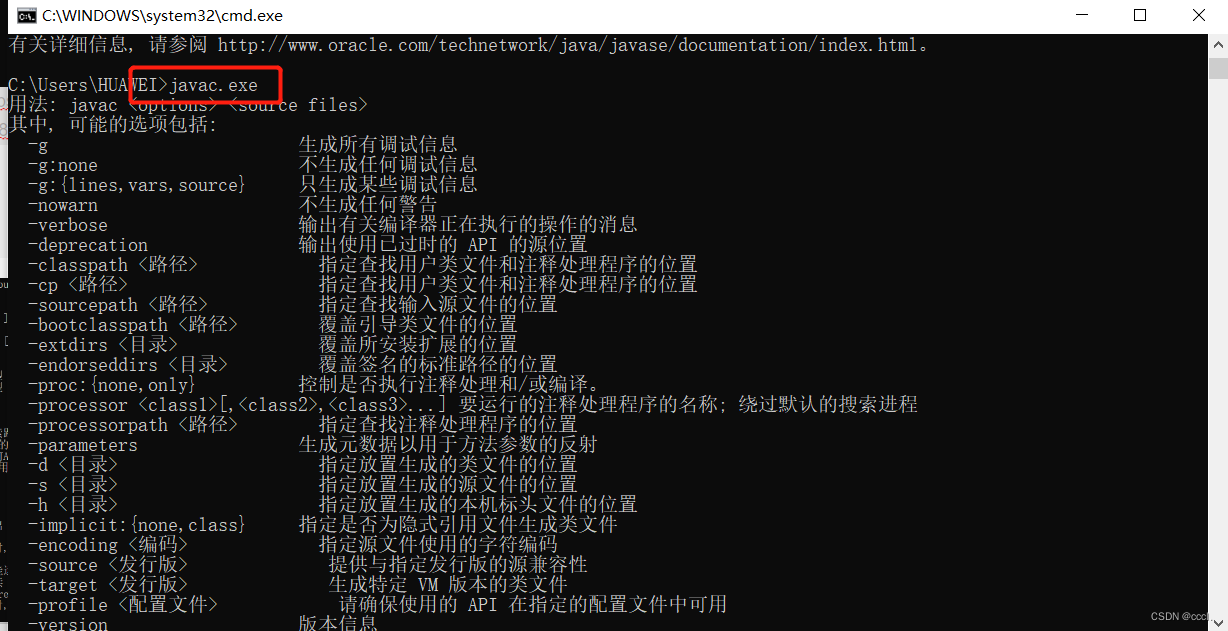
4.4、检验javac.exe命令
以上就算配置成功了!

发表评论